> For the complete documentation index, see [llms.txt](https://docs.scoreholio.com/llms.txt). Markdown versions of documentation pages are available by appending `.md` to page URLs; this page is available as [Markdown](https://docs.scoreholio.com/sv/hjalp-for-spelare/player-help/customize-your-home-screen.md).

# Anpassa din startsida

Anpassa Scoreholios startsida genom att ordna genvägsknappar, välja en layout och välja vilka widgetar du vill se.

Ställ in hemskärmen utifrån de delar av Scoreholio du använder mest.

{% hint style="info" %}
Anpassning av hemskärmen kräver en **SPR+** prenumeration.
{% endhint %}

## Redigera dina snabbknappar

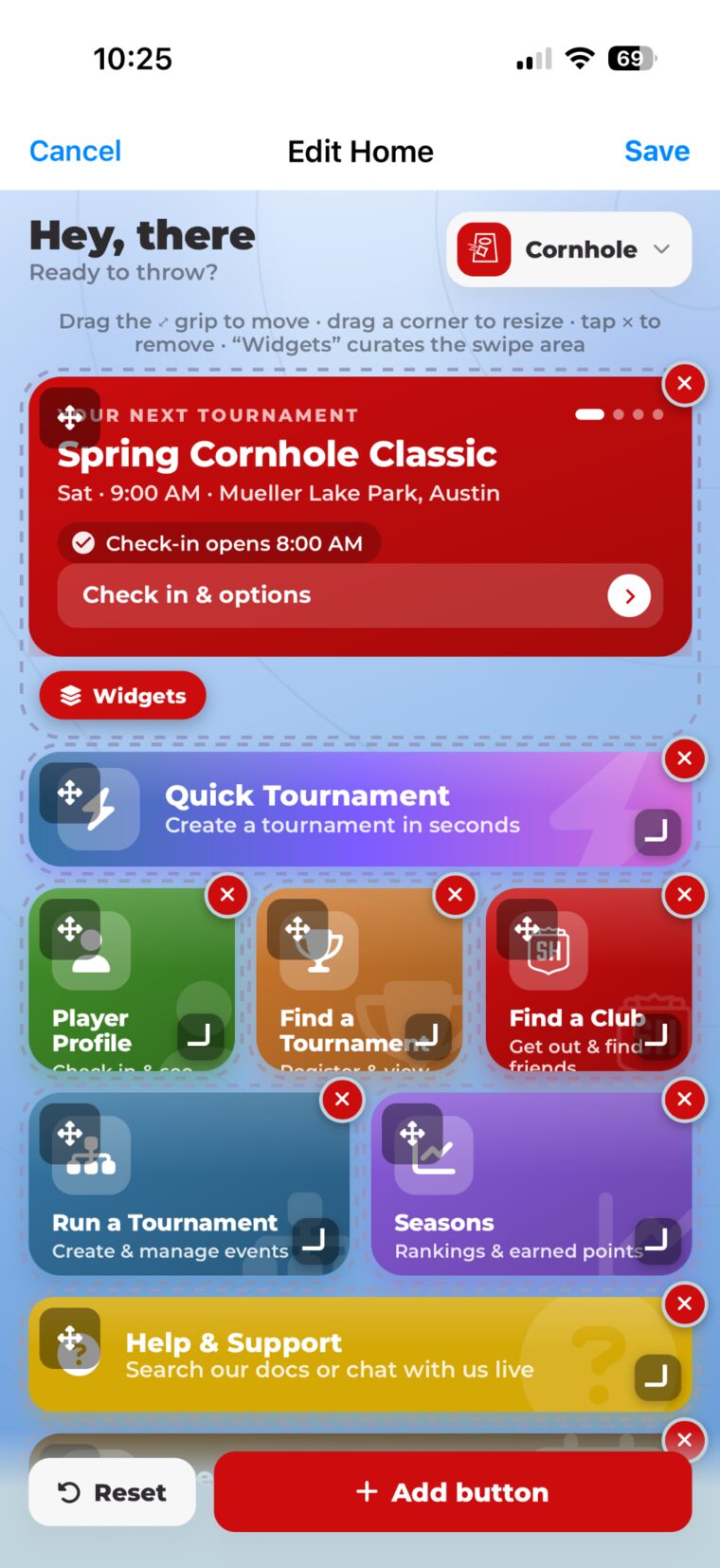
1. Bläddra längst ner på startsidan och tryck på **Anpassa startsidan**.
2. I **Redigera Hem**, använd kontrollerna på varje snabbknapp:
   * Dra flyttgreppet för att placera den någon annanstans.
   * Dra det nedre högra hörnet för att ändra storleken.
   * Tryck på **X** för att ta bort den.
   * Tryck på **Lägg till-knapp** längst ned för att lägga till en genväg.

{% columns %}
{% column width="50%" %}

<figure><img src="https://3540248584-files.gitbook.io/~/files/v0/b/gitbook-x-prod.appspot.com/o/spaces%2F-MNzFwCQPtCEArD8DRaL%2Fuploads%2Fgit-blob-409342a4e8f0f7cce049bcc05d48282deca9d1fe%2Fhome-customize-entry-light.jpg?alt=media" alt="Customize Home at the bottom of the Scoreholio Home screen"><figcaption><p>1. Öppna Anpassa Hem.</p></figcaption></figure>
{% endcolumn %}

{% column width="50%" %}

<figure><img src="https://3540248584-files.gitbook.io/~/files/v0/b/gitbook-x-prod.appspot.com/o/spaces%2F-MNzFwCQPtCEArD8DRaL%2Fuploads%2Fgit-blob-9fe050358ded71e202c802f18ae42ee4c395743d%2Fhome-customize-controls-light.jpg?alt=media" alt="Edit Home screen with move resize remove and add controls"><figcaption><p>2. Ordna dina snabbknappar.</p></figcaption></figure>
{% endcolumn %}
{% endcolumns %}

{% hint style="success" %}
Om du bara använder Scoreholio som spelare kan du ta bort arrangörsgenvägar som **Kör en turnering** och **Quick Tournament**.
{% endhint %}

## Välj en layout

Tryck på **Återställ** när du vill ha en ny startpunkt, välj sedan **Modern** eller **Klassisk**. Du kan fortfarande ordna om allt innan du sparar.

{% columns %}
{% column width="50%" %}

<figure><img src="https://3540248584-files.gitbook.io/~/files/v0/b/gitbook-x-prod.appspot.com/o/spaces%2F-MNzFwCQPtCEArD8DRaL%2Fuploads%2Fgit-blob-80157bc33820f1639cf07331adda1f1d0050128a%2Fhome-reset-layout-light.jpg?alt=media" alt="Reset Layout menu with Modern and Old School choices"><figcaption><p>Välj en startlayout.</p></figcaption></figure>
{% endcolumn %}

{% column width="50%" %}

<figure><img src="https://3540248584-files.gitbook.io/~/files/v0/b/gitbook-x-prod.appspot.com/o/spaces%2F-MNzFwCQPtCEArD8DRaL%2Fuploads%2Fgit-blob-6e37bc2261de0c09321f7757d87149a36c7283ec%2Fhome-old-school-layout-light.jpg?alt=media" alt="Old School Home screen layout in Edit Home"><figcaption><p>Klassisk använder knappar i full bredd.</p></figcaption></figure>
{% endcolumn %}
{% endcolumns %}

**Modern** Modern använder den översta karusellen och en nyare kortlayout. **Klassisk** Klassisk använder en klassisk knapplista i full bredd utan karusellen.

{% hint style="warning" %}
Återställning ger dig en ny startpunkt. Din hemskärm ändras inte förrän du sparar layouten.
{% endhint %}

## Välj dina widgetar i den översta karusellen

Tryck på **Widgetar** nedanför karusellen för att välja vad som visas i det svepbara området högst upp på hemskärmen. Tryck på ett widgetkort för att lägga till eller ta bort det.

Widgetar i den översta karusellen är separata från snabbknapparna under dem.

{% columns %}
{% column width="50%" %}

<figure><img src="https://3540248584-files.gitbook.io/~/files/v0/b/gitbook-x-prod.appspot.com/o/spaces%2F-MNzFwCQPtCEArD8DRaL%2Fuploads%2Fgit-blob-d1bfdc91e388bbf5d217b490a81761844662216f%2Fhome-widget-selector-light.jpg?alt=media" alt="Main widget area selector for the Home screen carousel"><figcaption><p>Lägg till eller ta bort widgetar i den översta karusellen.</p></figcaption></figure>
{% endcolumn %}

{% column width="50%" %}
För en genomgång av varje tillgängligt alternativ, se [Widgetar på startsidan](https://docs.scoreholio.com/sv/hjalp-for-spelare/player-help/customize-your-home-screen/homepage-widgets.md).
{% endcolumn %}
{% endcolumns %}

## Spara din layout

När allt ser rätt ut, tryck på **Spara** och välj var layouten ska sparas:

* **Den här enheten** sparar layouten bara på enheten du använder. Välj detta när du vill ha en annan uppsättning på en viss telefon eller surfplatta.
* **Till profil** sparar layouten i din Scoreholio-profil så att du kan använda den på andra enheter.

Scoreholio sparar en layout i din profil. Om du sparar en annan profilayout ersätter den den som redan finns där.

<figure><img src="https://3540248584-files.gitbook.io/~/files/v0/b/gitbook-x-prod.appspot.com/o/spaces%2F-MNzFwCQPtCEArD8DRaL%2Fuploads%2Fgit-blob-2f524bb7ea89901a29d5fa0a5c4efa4c86fb79fc%2Fhome-save-layout-light.jpg?alt=media" alt="Save Homepage Layout menu with This Device and To Profile"><figcaption><p>Spara den färdiga layouten på den här enheten eller i din profil.</p></figcaption></figure>

## Relaterade guider

* [Ta en rundtur i den nya Scoreholio-appen](https://docs.scoreholio.com/sv/tour-the-new-app.md)
* [Widgetar på startsidan](https://docs.scoreholio.com/sv/hjalp-for-spelare/player-help/customize-your-home-screen/homepage-widgets.md)
* [Spelarinställningar](https://docs.scoreholio.com/sv/hjalp-for-spelare/player-help/player-settings.md)