> For the complete documentation index, see [llms.txt](https://docs.scoreholio.com/llms.txt). Markdown versions of documentation pages are available by appending `.md` to page URLs; this page is available as [Markdown](https://docs.scoreholio.com/fr/suivre-les-points-sur-plusieurs-evenements/track-points-across-events/season-options.md).

# Options de saison

Configure les divisions, les catégories d’événements, les formats, les pools comptabilisés, les points, les adhésions et les niveaux de score pour une saison Scoreholio.

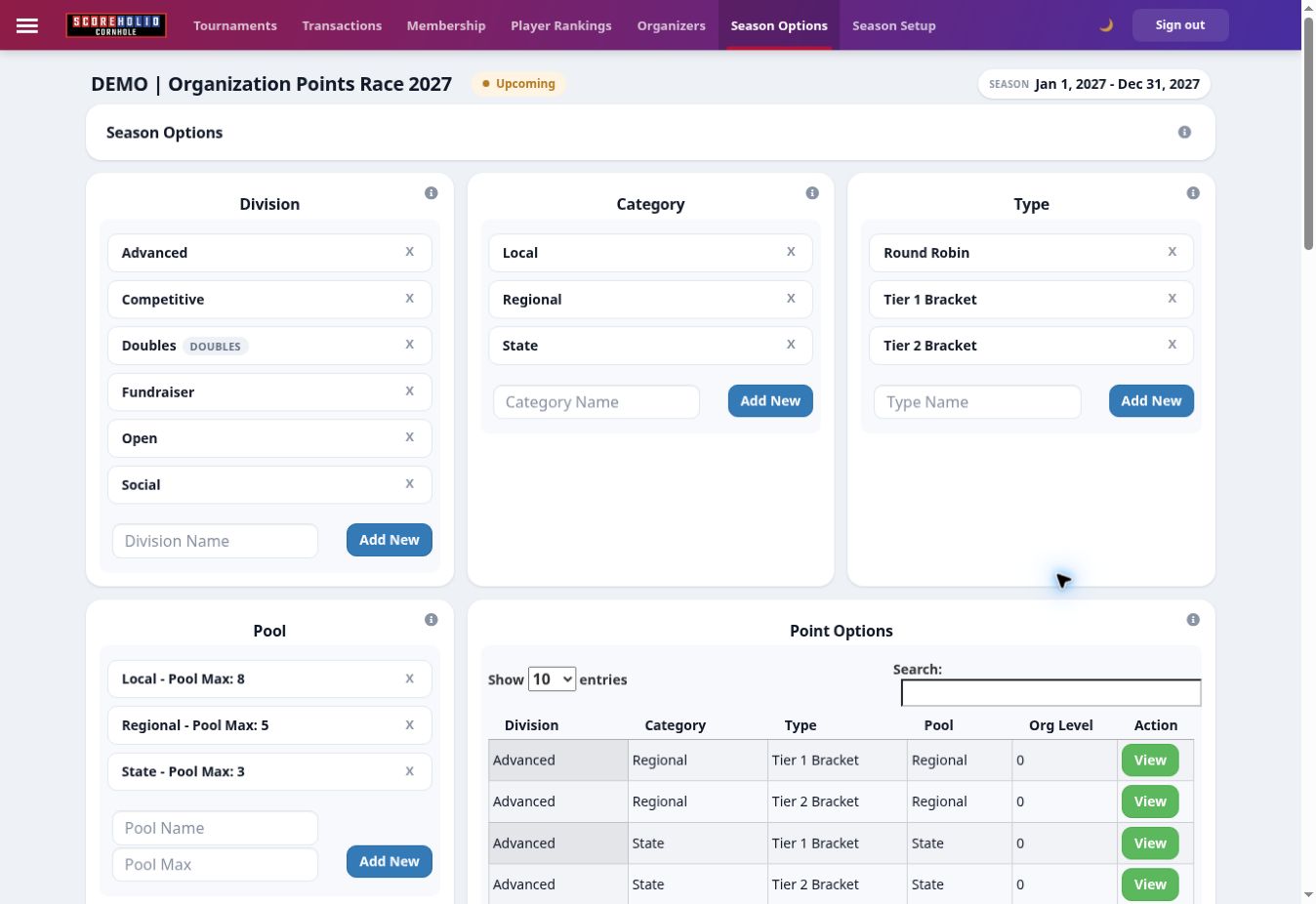
Après [la création d'une saison](/fr/suivre-les-points-sur-plusieurs-evenements/track-points-across-events/getting-started.md), ouvre **Options de saison**. Configure les quatre libellés avant de créer des options de points : **Division → Catégorie → Type → Poule**. Chaque résultat soumis correspond à une option de points avec ces quatre choix.

| Paramètre        | Ce qu’il contrôle                                                                          | Exemple de saison d’organisation                      |
| ---------------- | ------------------------------------------------------------------------------------------ | ----------------------------------------------------- |
| Division         | Le classement des joueurs à afficher et à trier                                            | Social, Compétitif, Avancé                            |
| Catégorie        | Le niveau de l’événement                                                                   | Local, Régional, État                                 |
| Type             | Le format de score au sein d’un événement                                                  | Tableau de niveau 1, Tableau de niveau 2, Round Robin |
| Poule            | Combien des meilleurs événements admissibles d’un joueur comptent                          | Local : 8 ; Régional : 5 ; État : 3                   |
| Option de points | La récompense réelle pour une division, une catégorie, un type et une poule correspondants | Un point par victoire en Round Robin                  |

Une catégorie décrit l’événement. Une poule limite **combien de résultats comptent** dans le total de saison du joueur. Leurs noms n’ont pas besoin de correspondre. Cette démo utilise des noms correspondants : les événements État utilisent la poule État.

{% hint style="info" %}
Dans une saison avec des classements individuels des joueurs, les résultats en double attribuent des points à chaque joueur individuellement. Les joueurs peuvent changer de partenaire pendant la saison. Désactive **Classements par équipe** dans la configuration de la saison si la saison ne doit pas classer des équipes fixes.
{% endhint %}

<figure><img src="https://205986782-files.gitbook.io/~/files/v0/b/gitbook-x-prod.appspot.com/o/spaces%2F-MNzFwCQPtCEArD8DRaL%2Fuploads%2Fgit-blob-8b2074c278bf9e38318308e82f2e3a87b5bacbc5%2Fseasons-structure-20261005.jpg?alt=media" alt="Start with divisions, categories, types and pools." width="700"><figcaption><p>Commence avec les divisions, catégories, types et poules.</p></figcaption></figure>

## Ajoute des divisions, catégories et types

Saisis un nom dans chaque carte et sélectionne **Ajouter nouveau**. Sélectionne un nom existant pour le modifier. Crée ces libellés avant de créer des options de points afin que les options puissent les utiliser.

Pour un exemple d’organisation, utilise trois divisions de joueurs (**Social**, **Compétitif**, **Avancé**), trois catégories d’événements (**Local**, **Régional**, **État**), et des formats comme **Tableau de niveau 1**, **Tableau de niveau 2**, et **Round Robin**. Ce sont des libellés d’exemple ; ton organisation peut les renommer. Ici, le niveau d’un tableau est un libellé de format, tandis que l’adhésion d’un joueur **Niveau** ci-dessous est une affectation distincte basée sur le classement.

## Limite le nombre de résultats avec des poules

Dans **Poule**, saisis le nom et **Maximum de poule**, puis sélectionne **Ajouter nouveau**. Les meilleurs résultats d’un joueur dans cette poule comptent jusqu’à son maximum.

| Poule    | Nombre maximal de résultats comptés |
| -------- | ----------------------------------: |
| Local    |                                   8 |
| Régional |                                   5 |
| État     |                                   3 |

Le maximum de la poule compte les résultats dans la poule ; ce n’est pas une limite pour le nombre d’inscriptions à l’événement ni pour le nombre d’événements que les organisateurs peuvent gérer. Décide quelle poule chaque catégorie et type doit utiliser quand tu ajoutes son option de points. Par exemple, une catégorie État peut utiliser la poule État.

## Crée des options de points

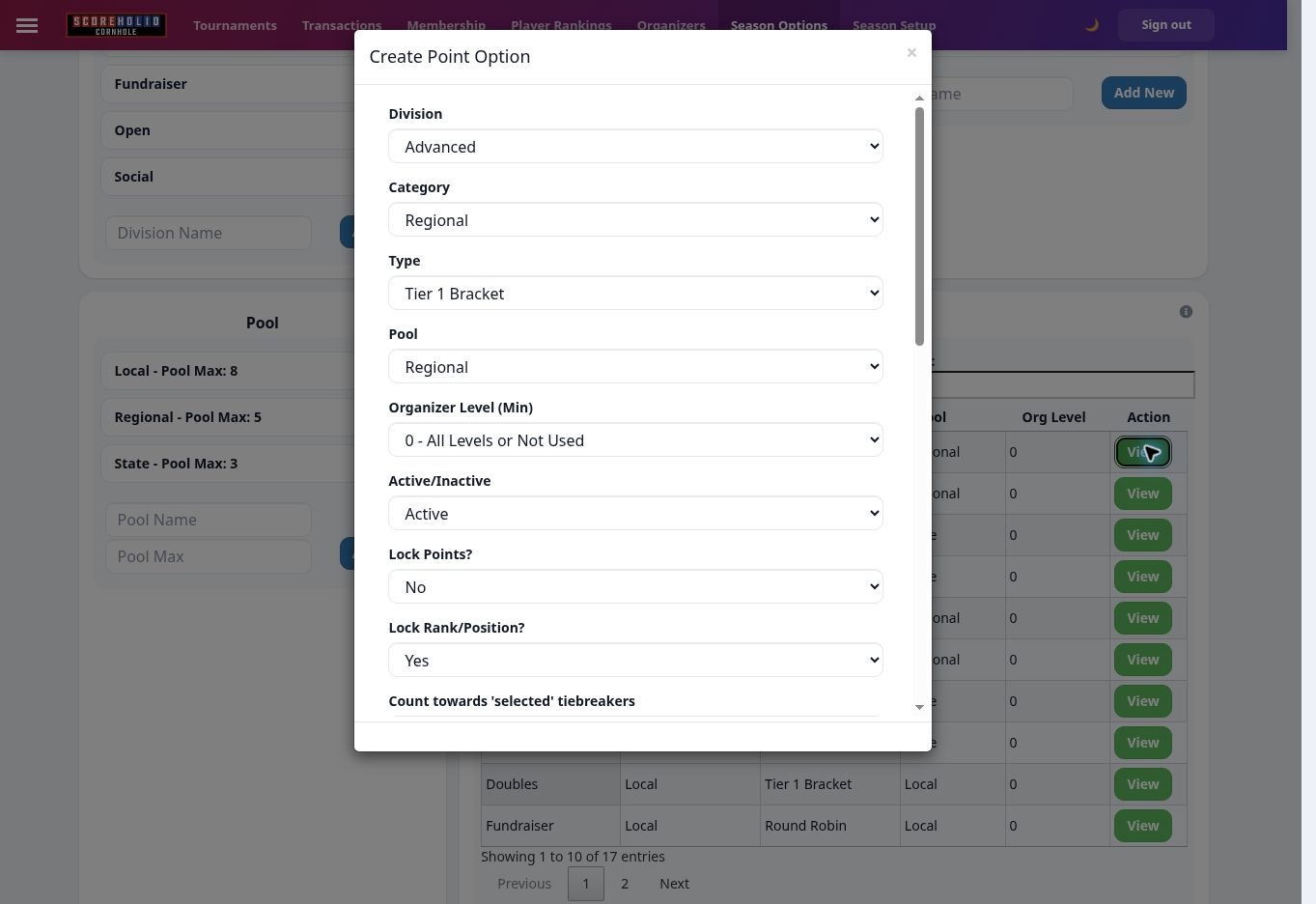
Sélectionne **Ajouter une nouvelle option de points** et choisis une **Division**, **Catégorie**, **Type**, et **Poule**. Tu peux aussi restreindre le niveau minimum d’organisateur, définir l’option sur Active ou Inactive, et choisir de verrouiller les points ou le classement. Crée des options séparées pour chaque combinaison que tu veux que les organisateurs soumettent. Une option pour Social / Local ne crée pas automatiquement les options Compétitif / Local ou Avancé / Local.

<figure><img src="https://205986782-files.gitbook.io/~/files/v0/b/gitbook-x-prod.appspot.com/o/spaces%2F-MNzFwCQPtCEArD8DRaL%2Fuploads%2Fgit-blob-8c56e0da1723ab3cd8e85903524774ce2583663f%2Fseasons-point-option-20261005.jpg?alt=media" alt="A point option connects four labels and the submission rules." width="700"><figcaption><p>Une option de points relie quatre libellés et les règles de soumission.</p></figcaption></figure>

Choisis la méthode de score :

* **Classement** attribue des points selon la place à l’arrivée, y compris des plages comme 5e–6e et 7e–8e. Saisis les valeurs dans la **Points de classement** grille.
* **Bilan (V-D-N-P)** attribue des points pour une victoire, une défaite, une égalité et la participation. Pour un point par victoire en Round Robin, règle **Victoire = 1**, **Défaite = 0**, **Égalité = 0**, et **Participation = 0**.
* **Points totaux (RR seulement)** est un choix de score Round Robin distinct. Vérifie son usage prévu avant de le remplacer par des points de bilan.

<figure><img src="https://205986782-files.gitbook.io/~/files/v0/b/gitbook-x-prod.appspot.com/o/spaces%2F-MNzFwCQPtCEArD8DRaL%2Fuploads%2Fgit-blob-498c4f305b1f43d8a859e66395b1a5286241ae14%2Fseasons-standing-points-20261005.jpg?alt=media" alt="Standings points are entered for each finishing-place range." width="700"><figcaption><p>Les points de classement sont saisis pour chaque plage de place à l’arrivée.</p></figcaption></figure>

L’option Social / Local / Round Robin / Local de l’exemple utilise la méthode de bilan et un point par victoire. Les autres combinaisons de divisions et de catégories nécessitent leurs propres options de points. Vérifie l’option avec **Voir** après l’avoir enregistrée ; vérifie à la fois les quatre libellés et sa grille de score.

{% hint style="warning" %}
Une option Active peut être utilisée par les soumissions d’événements admissibles. Prépare et révise toute ta grille de points avant d’inviter les organisateurs à soumettre des résultats.
{% endhint %}

## Définis les niveaux d’adhésion des joueurs

Dans **Adhésions → Niveaux**, sélectionne **Ajouter un niveau**, donne au niveau un nom et une valeur de 1 à 9, puis choisis un type de remise. L’exemple utilise :

| Niveau  | Valeur | Prix d’exemple | Remise membre                 |
| ------- | -----: | -------------: | ----------------------------- |
| Gratuit |      1 |             $0 | Aucune                        |
| Argent  |      2 |            $30 | Aucune                        |
| Or      |      3 |            $60 | Remise en pourcentage de 10 % |

<figure><img src="https://205986782-files.gitbook.io/~/files/v0/b/gitbook-x-prod.appspot.com/o/spaces%2F-MNzFwCQPtCEArD8DRaL%2Fuploads%2Fgit-blob-1b6bf0287ccff148bdba75ec3de82ebf91a16982%2Fseasons-membership-level-20261005.jpg?alt=media" alt="Gold has membership value 3 and a 10 percent member discount." width="700"><figcaption><p>Or a une valeur d’adhésion de 3 et une remise membre de 10 %.</p></figcaption></figure>

Un niveau et une **Option de paiement** sont séparés. Ajoute les prix payants sous **Options de paiement**, en choisissant le niveau correspondant, le nom privé de l’option, la description du reçu, le prix, le statut et l’accès. **Inactive** des options avec **Réservé à l’admin de saison** l’accès peut être révisé sans offrir d’achat public. Active-les seulement quand les paiements et les règles de saison sont prêts. Voir [Adhésions et paiements](/fr/suivre-les-points-sur-plusieurs-evenements/track-points-across-events/memberships.md) pour les liens de paiement et les règles.

### Propose des mises à niveau d’adhésion

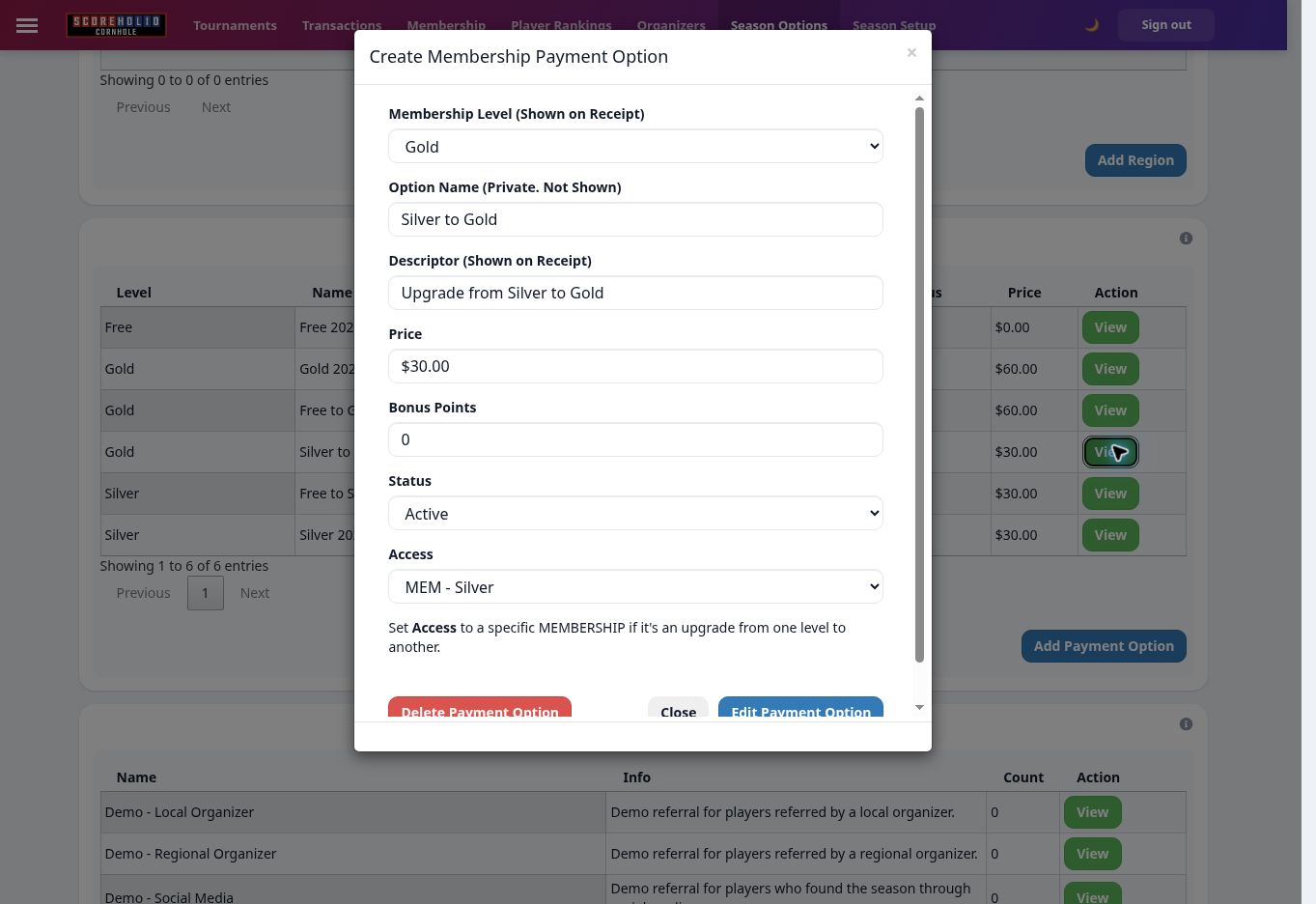
Pour une mise à niveau, choisis la destination **Niveau d’adhésion**, le prix et la description du reçu. Défini **Accès** sur le niveau d’adhésion de départ. Par exemple, Argent → Or coûte 30 $ et a l’accès **MEM – Argent**, tandis que Or 2027 coûte 60 $ avec l’accès **Tout le monde**. Ce sont des prix de démo, pas les prix d’abonnement Scoreholio.

<figure><img src="https://205986782-files.gitbook.io/~/files/v0/b/gitbook-x-prod.appspot.com/o/spaces%2F-MNzFwCQPtCEArD8DRaL%2Fuploads%2Fgit-blob-135ea90139d34973b9e1bfed5eb49896036179b3%2Fseasons-membership-upgrade-20261005.jpg?alt=media" alt="Silver members can buy this option to upgrade to Gold." width="700"><figcaption><p>Les membres Argent peuvent acheter cette option pour passer à Or.</p></figcaption></figure>

## Attribue des niveaux basés sur le classement

**Niveaux** décrivent le niveau du joueur et peuvent servir pour des restrictions de préinscription. Sélectionne **Ajouter un niveau**, choisis une valeur de niveau de 1 à 9, sélectionne une catégorie de classement et saisis son minimum et son maximum inclusifs. Pour un exemple à trois divisions utilisant **Classement de saison**:

| Niveau du joueur | Valeur du niveau | Plage de classement de saison |
| ---------------- | ---------------: | ----------------------------: |
| Social           |                3 |                         0–399 |
| Compétitif       |                5 |                       400–699 |
| Avancé           |                7 |                      700–1000 |

Le classement de saison utilise une échelle de 0 à 1000. Un joueur nouvellement classé peut commencer à 500, alors vérifie l’impact sur la plage Compétitif de l’exemple. Les libellés de niveau et les libellés de division peuvent avoir les mêmes noms, mais ils sont configurés séparément.

<figure><img src="https://205986782-files.gitbook.io/~/files/v0/b/gitbook-x-prod.appspot.com/o/spaces%2F-MNzFwCQPtCEArD8DRaL%2Fuploads%2Fgit-blob-33d03ba09fbca1409da9b9acbac6a34141851327%2Fseasons-tier-form-20261005.jpg?alt=media" alt="Choose the rating category and inclusive minimum and maximum for a tier." width="700"><figcaption><p>Choisis la catégorie de classement et le minimum et le maximum inclusifs pour un niveau.</p></figcaption></figure>

Créer ou modifier une plage de niveau ne change pas immédiatement les membres existants. **Mettre à jour les valeurs** dans le **Niveaux** aperçu de la carte les joueurs concernés et attribue leur niveau correspondant le plus élevé une fois confirmé. Consulte l’aperçu et l’option pour les membres en dehors de toutes les plages avant de l’appliquer.

## Division, niveau et palier

| Terme             | Objectif                                        | Exemple                                  |
| ----------------- | ----------------------------------------------- | ---------------------------------------- |
| Division          | Groupement des événements/résultats             | Compétitif                               |
| Niveau d’adhésion | Avantages d’adhésion et accès à l’achat         | Argent                                   |
| Niveau            | Affectation des joueurs basée sur le classement | Compétitif, classement de saison 400–699 |

Ces paramètres sont distincts même quand les noms correspondent. Un niveau d’organisateur est aussi distinct : il contrôle l’éligibilité aux options d’événement et les offres de crédits, tandis que le **rôle** admin contrôle l’accès administrateur.

## Autres cartes sur cette page

### Ajoute des régions

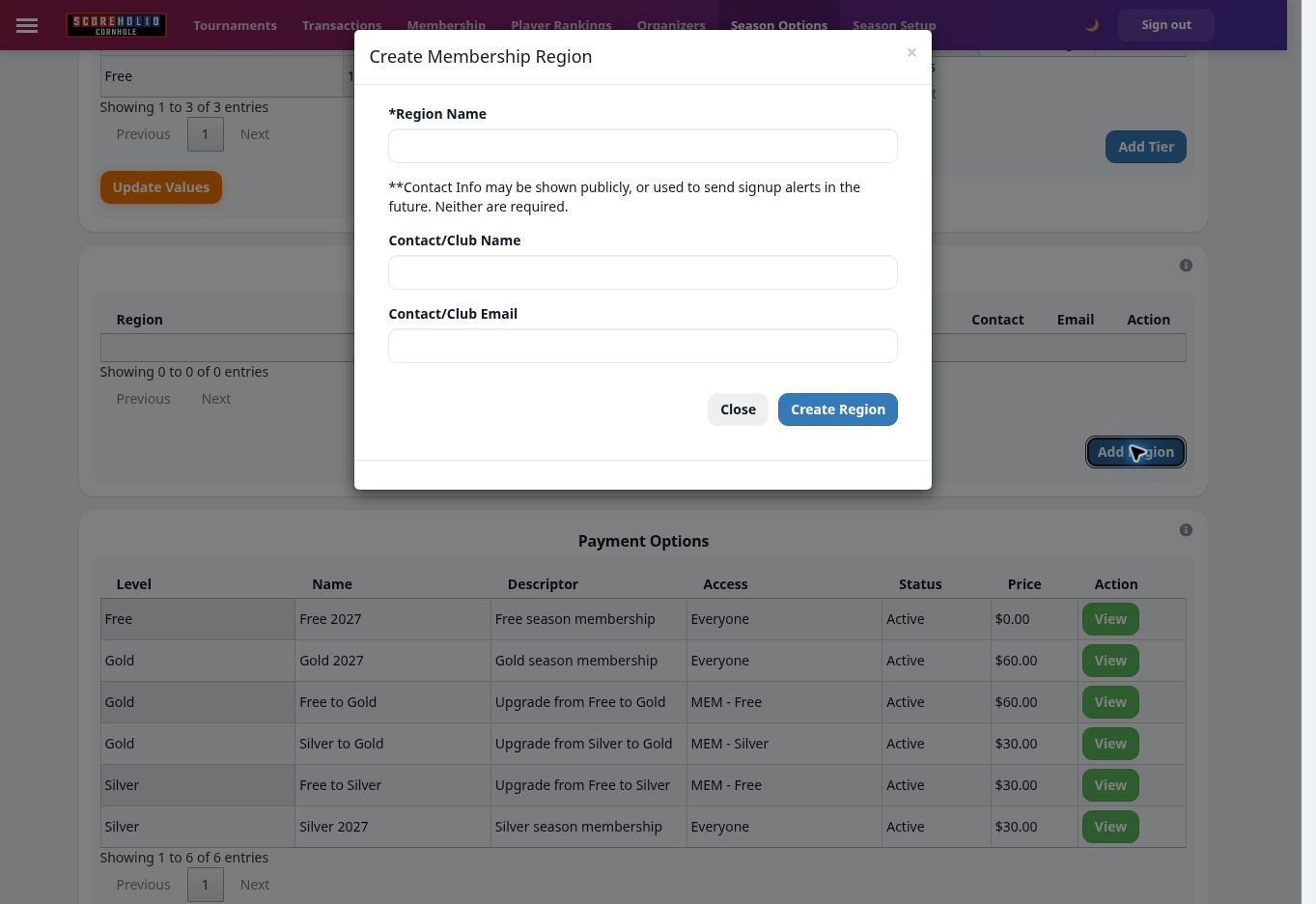
Sélectionne **Ajouter une région**, saisis un **Nom de la région**, et saisis éventuellement un nom de contact/club et un e-mail de contact/club. Sélectionne **Créer la région**. Le formulaire indique que les informations de contact peuvent être affichées publiquement ; utilise des coordonnées prévues à cet effet. Assigne la région d’un membre dans son dossier d’adhésion, et active le filtrage par région dans la configuration de la saison si tes classements publics doivent l’utiliser.

<figure><img src="https://205986782-files.gitbook.io/~/files/v0/b/gitbook-x-prod.appspot.com/o/spaces%2F-MNzFwCQPtCEArD8DRaL%2Fuploads%2Fgit-blob-64ca2ff34f66473c3ca1363d122ca2069f872f82%2Fseasons-region-20261005.jpg?alt=media" alt="Create a region with optional public contact information." width="700"><figcaption><p>Crée une région avec des informations de contact publiques facultatives.</p></figcaption></figure>

### Suis les parrainages

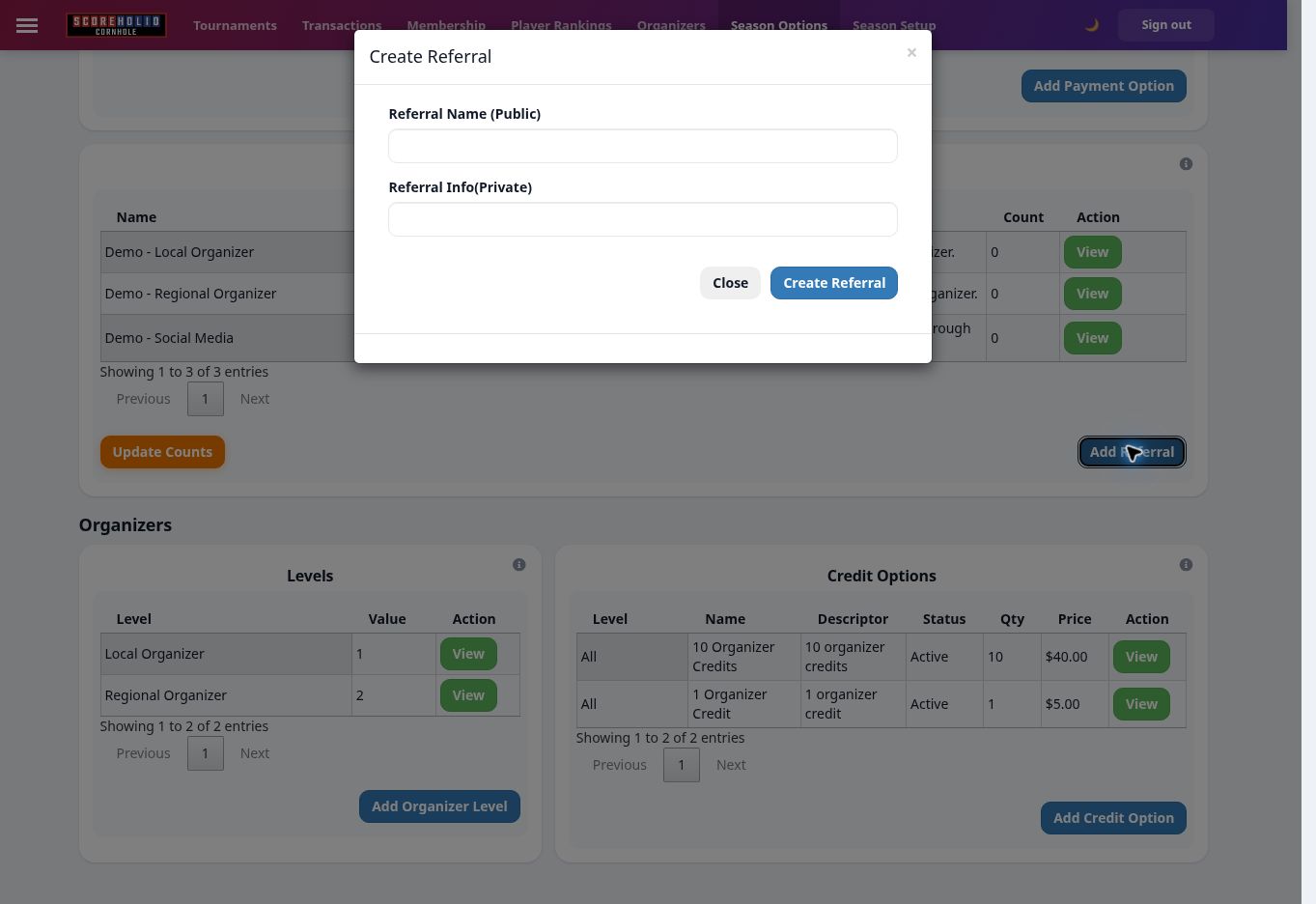
Sélectionne **Ajouter un parrainage**, saisis le **Nom du parrainage** et toute **Info de parrainage**, puis sélectionne **Créer le parrainage**. Assigne le parrainage dans le dossier d’un membre. La carte affiche les compteurs et inclut **Mettre à jour les compteurs** pour les actualiser. Utilise **Voir** pour consulter un parrainage existant.

<figure><img src="https://205986782-files.gitbook.io/~/files/v0/b/gitbook-x-prod.appspot.com/o/spaces%2F-MNzFwCQPtCEArD8DRaL%2Fuploads%2Fgit-blob-f4b2dc32cb11522e99fe21255767291c7083d99d%2Fseasons-referral-20261005.jpg?alt=media" alt="Referral Name is public; Referral Info is private." width="700"><figcaption><p>Le nom du parrainage est public ; les infos de parrainage sont privées.</p></figcaption></figure>

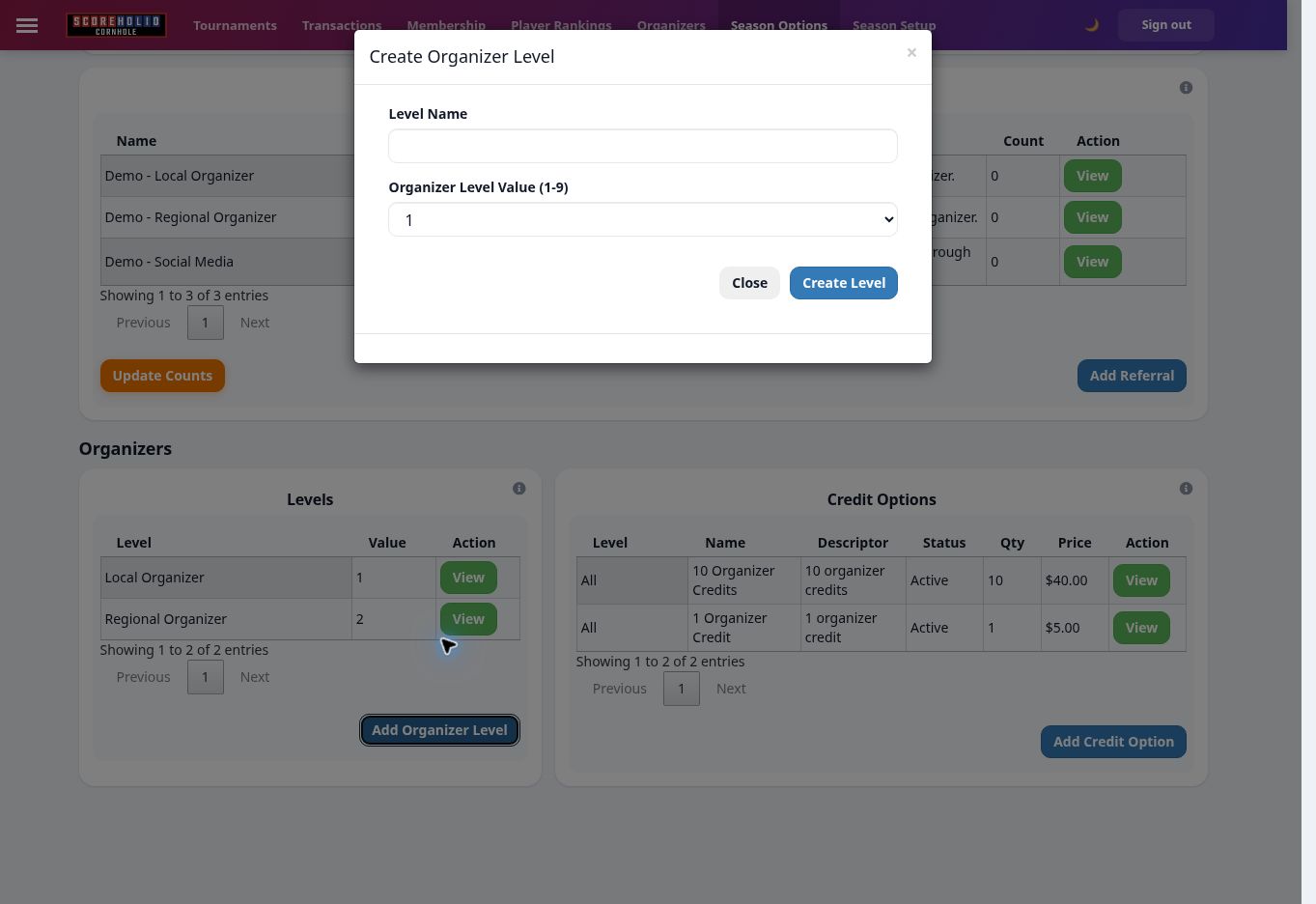
### Ajoute des niveaux d’organisateur

Sous **Organisateurs → Niveaux**, sélectionne **Ajouter un niveau d’organisateur**, saisis un nom et une valeur de **1–9**, puis sélectionne **Créer le niveau**. La démo a Organisateur local = 1 et Organisateur régional = 2. Assigne le niveau quand tu ajoutes ou gères un organisateur. Utilise le niveau minimum d’organisateur de l’option de points pour contrôler l’éligibilité.

<figure><img src="https://205986782-files.gitbook.io/~/files/v0/b/gitbook-x-prod.appspot.com/o/spaces%2F-MNzFwCQPtCEArD8DRaL%2Fuploads%2Fgit-blob-9124b4b637a3bfc4bd064d6434cbb2c7b612ad7a%2Fseasons-organizer-level-20261005.jpg?alt=media" alt="Organizer levels have a name and a value from 1 to 9." width="700"><figcaption><p>Les niveaux d’organisateur ont un nom et une valeur de 1 à 9.</p></figcaption></figure>

Les niveaux d’organisateur et **Options de crédit** contrôlent l’éligibilité aux événements et les offres de crédit. Ils sont distincts des niveaux d’adhésion des joueurs et des options de paiement. Voir [Crédits organisateur](/fr/suivre-les-points-sur-plusieurs-evenements/track-points-across-events/organizers/organizer-credits.md) pour créer des forfaits et activer la facturation des soumissions.

Continue avec [Configuration de saison](/fr/suivre-les-points-sur-plusieurs-evenements/track-points-across-events/season-setup.md) pour les réglages globaux de la saison, [Gérer les organisateurs](/fr/suivre-les-points-sur-plusieurs-evenements/track-points-across-events/organizers.md) pour accorder l’accès aux soumissions, [Soumettre un tournoi](/fr/suivre-les-points-sur-plusieurs-evenements/track-points-across-events/submitting-a-tournament-to-a-season.md) pour le flux de travail de l’organisateur, et [Classements des joueurs](/fr/suivre-les-points-sur-plusieurs-evenements/track-points-across-events/player-rankings.md) pour consulter les résultats.