> For the complete documentation index, see [llms.txt](https://docs.scoreholio.com/llms.txt). Markdown versions of documentation pages are available by appending `.md` to page URLs; this page is available as [Markdown](https://docs.scoreholio.com/es/lleva-el-seguimiento-de-puntos-entre-eventos/track-points-across-events/season-options.md).

# Opciones de temporada

Configura divisiones, categorías de eventos, formatos, grupos contables, puntos, membresías y niveles de calificación para una temporada de Scoreholio.

Después de [crear una temporada](/es/lleva-el-seguimiento-de-puntos-entre-eventos/track-points-across-events/getting-started.md), abre **Opciones de temporada**. Configura las cuatro etiquetas antes de crear opciones de puntos: **División → Categoría → Tipo → Grupo**. Cada resultado enviado coincide con una opción de puntos con esas cuatro opciones.

| Configuración    | Qué controla                                                            | Ejemplo de temporada de organización                     |
| ---------------- | ----------------------------------------------------------------------- | -------------------------------------------------------- |
| División         | El ranking de jugadores para mostrar y ordenar                          | Social, Competitivo, Avanzado                            |
| Categoría        | El nivel del evento                                                     | Local, Regional, Estatal                                 |
| Tipo             | El formato de puntuación dentro de un evento                            | Cuadro de nivel 1, Cuadro de nivel 2, Todos contra todos |
| Grupo            | Cuántos de los mejores eventos elegibles de un jugador cuentan          | Local: 8; Regional: 5; Estatal: 3                        |
| Opción de puntos | El premio real para una división, categoría, tipo y grupo que coinciden | Un punto por cada victoria en todos contra todos         |

Una categoría describe el evento. Un grupo limita **cuántos resultados cuentan** hacia el total de la temporada del jugador. Sus nombres no tienen que coincidir. Esta demo usa nombres coincidentes: los eventos Estatales usan el grupo Estatal.

{% hint style="info" %}
En una temporada con rankings individuales de jugadores, los resultados de dobles otorgan puntos a cada jugador individualmente. Los jugadores pueden cambiar de pareja durante la temporada. Desactiva **Rankings de equipo** en Configuración de temporada si la temporada no debe clasificar equipos fijos.
{% endhint %}

<figure><img src="https://715737792-files.gitbook.io/~/files/v0/b/gitbook-x-prod.appspot.com/o/spaces%2F-MNzFwCQPtCEArD8DRaL%2Fuploads%2Fgit-blob-8b2074c278bf9e38318308e82f2e3a87b5bacbc5%2Fseasons-structure-20261005.jpg?alt=media" alt="Start with divisions, categories, types and pools." width="700"><figcaption><p>Empieza con divisiones, categorías, tipos y grupos.</p></figcaption></figure>

## Añade divisiones, categorías y tipos

Escribe un nombre en cada tarjeta y selecciona **Añadir nuevo**. Selecciona un nombre existente para editarlo. Crea estas etiquetas antes de crear opciones de puntos para que las opciones puedan usarlas.

Para un ejemplo de organización, usa tres divisiones de jugadores (**Social**, **Competitivo**, **Avanzado**), tres categorías de evento (**Local**, **Regional**, **Estatal**), y formatos como **Cuadro de nivel 1**, **Cuadro de nivel 2**, y **Todos contra todos**. Estas son etiquetas de ejemplo; tu organización puede renombrarlas. El nivel de un cuadro aquí es una etiqueta de formato, mientras que la membresía de un jugador **Nivel** de abajo es una asignación separada basada en ranking.

## Limita el número de resultados con grupos

En **Grupo**, escribe el nombre y **Máximo del grupo**, luego selecciona **Añadir nuevo**. Los mejores resultados de un jugador en ese grupo cuentan hasta su máximo.

| Grupo    | Máximo de resultados que cuentan |
| -------- | -------------------------------: |
| Local    |                                8 |
| Regional |                                5 |
| Estatal  |                                3 |

El máximo del grupo cuenta los resultados dentro del grupo; no es un límite para los inscritos al evento ni para la cantidad de eventos que los organizadores pueden realizar. Decide qué grupo debe usar cada categoría y tipo al añadir su opción de puntos. Por ejemplo, una categoría Estatal puede usar el grupo Estatal.

## Crea opciones de puntos

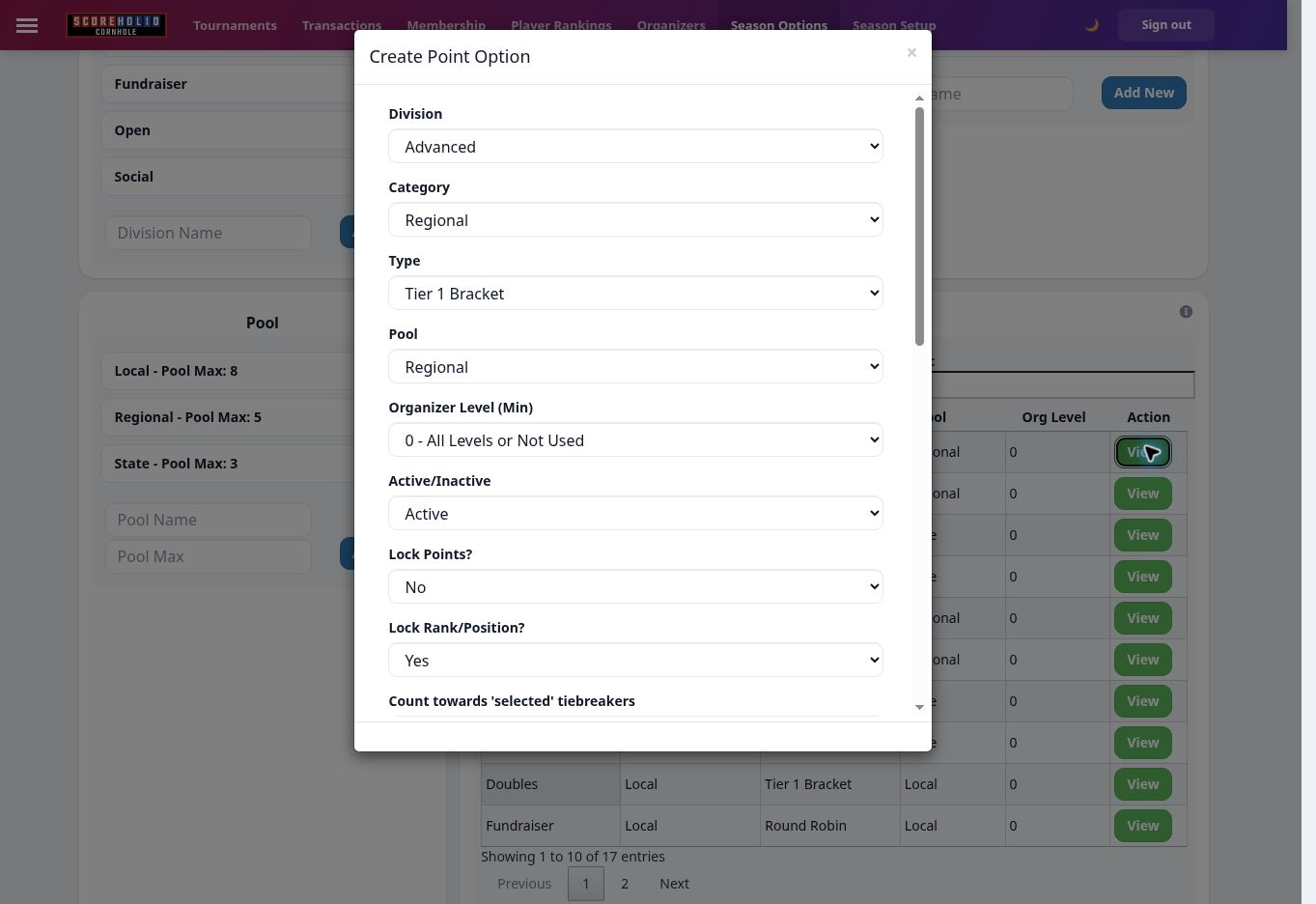
Selecciona **Añadir nueva opción de puntos** y elige un **División**, **Categoría**, **Tipo**, y **Grupo**. También puedes restringir el nivel mínimo del organizador, poner la opción Activa o Inactiva, y elegir si bloquear puntos o ranking. Crea opciones separadas para cada combinación que quieras que los organizadores envíen. Una opción para Social / Local no crea automáticamente las opciones Competitivo / Local o Avanzado / Local.

<figure><img src="https://715737792-files.gitbook.io/~/files/v0/b/gitbook-x-prod.appspot.com/o/spaces%2F-MNzFwCQPtCEArD8DRaL%2Fuploads%2Fgit-blob-8c56e0da1723ab3cd8e85903524774ce2583663f%2Fseasons-point-option-20261005.jpg?alt=media" alt="A point option connects four labels and the submission rules." width="700"><figcaption><p>Una opción de puntos conecta cuatro etiquetas y las reglas de envío.</p></figcaption></figure>

Elige el método de puntuación:

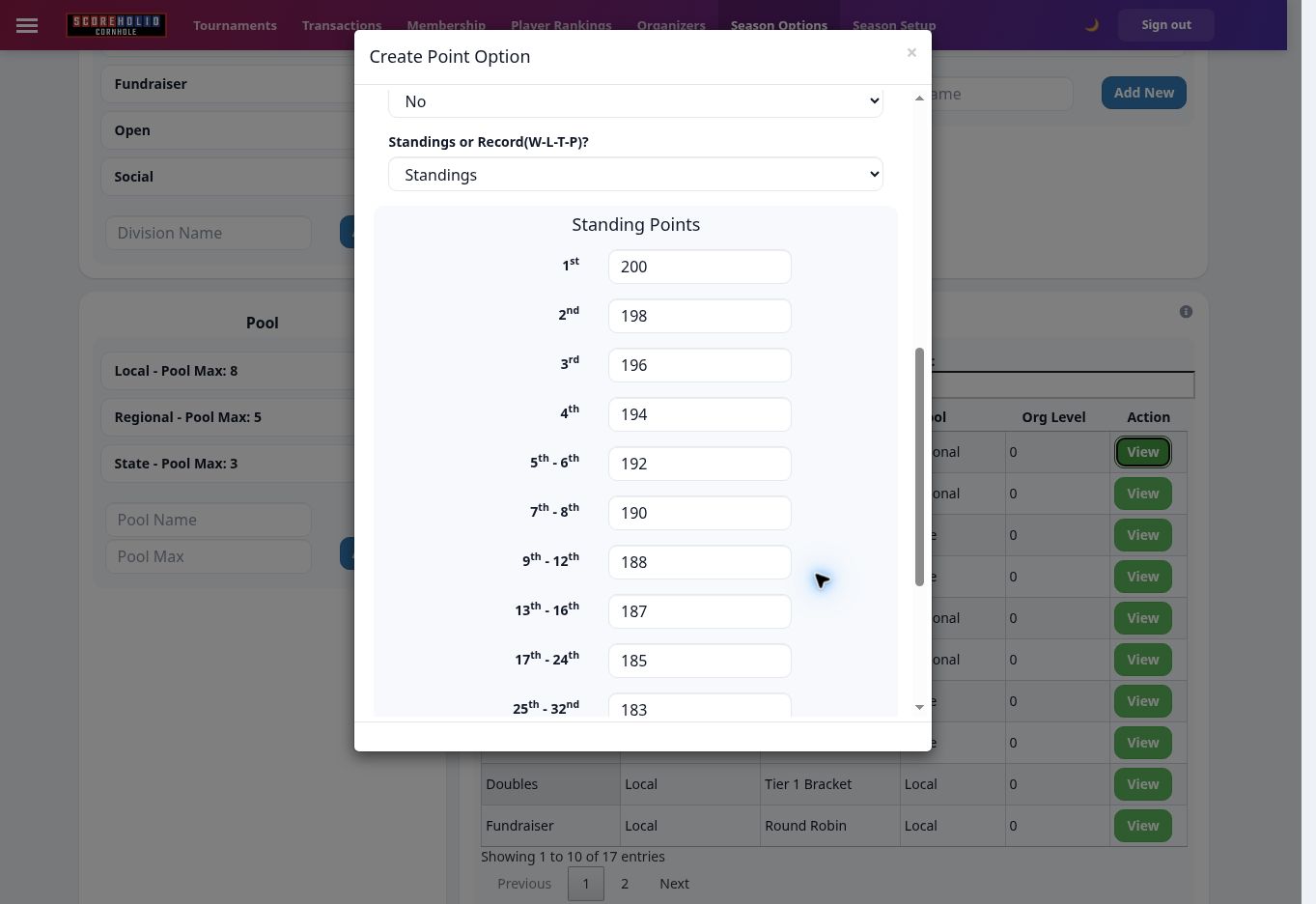
* **Posiciones** asigna puntos según el puesto final, incluidos rangos como 5.º–6.º y 7.º–8.º. Introduce los valores en la **Puntos por posición** cuadrícula.
* **Récord (V-D-E-P)** asigna puntos por una victoria, una derrota, un empate y la participación. Para un punto por cada victoria en todos contra todos, establece **Victoria = 1**, **Derrota = 0**, **Empate = 0**, y **Participación = 0**.
* **Puntos totales (solo todos contra todos)** es una opción de puntuación aparte para todos contra todos. Comprueba su uso previsto antes de sustituirla por los puntos de récord.

<figure><img src="https://715737792-files.gitbook.io/~/files/v0/b/gitbook-x-prod.appspot.com/o/spaces%2F-MNzFwCQPtCEArD8DRaL%2Fuploads%2Fgit-blob-498c4f305b1f43d8a859e66395b1a5286241ae14%2Fseasons-standing-points-20261005.jpg?alt=media" alt="Standings points are entered for each finishing-place range." width="700"><figcaption><p>Los puntos por posición se introducen para cada rango de puesto final.</p></figcaption></figure>

La opción del ejemplo Social / Local / Round Robin / Local usa el método de récord y un punto por victoria. Otras combinaciones de división y categoría requieren sus propias opciones de puntos. Revisa la opción con **Ver** después de guardar; verifica tanto las cuatro etiquetas como su cuadrícula de puntuación.

{% hint style="warning" %}
Una opción Activa puede usarse en envíos de eventos elegibles. Redacta y revisa toda tu cuadrícula de puntos antes de invitar a los organizadores a enviar resultados.
{% endhint %}

## Configura los niveles de membresía de los jugadores

En **Membresías → Niveles**, selecciona **Añadir nivel**, dale al nivel un nombre y un valor de 1 a 9, y elige un tipo de descuento. El ejemplo usa:

| Nivel  | Valor | Precio de ejemplo | Descuento de miembro        |
| ------ | ----: | ----------------: | --------------------------- |
| Gratis |     1 |                $0 | Ninguno                     |
| Plata  |     2 |               $30 | Ninguno                     |
| Oro    |     3 |               $60 | 10% de descuento porcentual |

<figure><img src="https://715737792-files.gitbook.io/~/files/v0/b/gitbook-x-prod.appspot.com/o/spaces%2F-MNzFwCQPtCEArD8DRaL%2Fuploads%2Fgit-blob-1b6bf0287ccff148bdba75ec3de82ebf91a16982%2Fseasons-membership-level-20261005.jpg?alt=media" alt="Gold has membership value 3 and a 10 percent member discount." width="700"><figcaption><p>Oro tiene un valor de membresía de 3 y un 10 por ciento de descuento para miembros.</p></figcaption></figure>

Un nivel y una **Opción de pago** son separados. Añade los precios de pago en **Opciones de pago**, eligiendo el nivel correspondiente, el nombre privado de la opción, el descriptor del recibo, el precio, el estado y el acceso. **Inactiva** opciones con **Solo administrador de temporada** acceso pueden revisarse sin ofrecer una compra pública. Actívalas solo cuando los pagos y las reglas de la temporada estén listos. Consulta [Membresías y pagos](/es/lleva-el-seguimiento-de-puntos-entre-eventos/track-points-across-events/memberships.md) para las conexiones y reglas de pago.

### Ofrece mejoras de membresía

Para una mejora, elige el destino **Nivel de membresía**, precio y descriptor del recibo. Establece **Acceso** al nivel de membresía inicial. Por ejemplo, Plata → Oro cuesta $30 y tiene Acceso **MEM – Plata**, mientras que Oro 2027 cuesta $60 con Acceso **Todos**. Estos son precios de demostración, no precios de suscripción de Scoreholio.

<figure><img src="https://715737792-files.gitbook.io/~/files/v0/b/gitbook-x-prod.appspot.com/o/spaces%2F-MNzFwCQPtCEArD8DRaL%2Fuploads%2Fgit-blob-135ea90139d34973b9e1bfed5eb49896036179b3%2Fseasons-membership-upgrade-20261005.jpg?alt=media" alt="Silver members can buy this option to upgrade to Gold." width="700"><figcaption><p>Los miembros Plata pueden comprar esta opción para subir a Oro.</p></figcaption></figure>

## Asigna rangos basados en ranking

**Rangos** describen el nivel del jugador y pueden usarse para restricciones de prerregistro. Selecciona **Añadir rango**, elige un valor de rango de 1 a 9, selecciona una categoría de ranking e introduce su mínimo y máximo inclusivos. Para un ejemplo de tres divisiones usando **Ranking de temporada**:

| Rango del jugador | Valor del rango | Rango de ranking de temporada |
| ----------------- | --------------: | ----------------------------: |
| Social            |               3 |                         0–399 |
| Competitivo       |               5 |                       400–699 |
| Avanzado          |               7 |                      700–1000 |

Ranking de temporada usa una escala de 0–1000. Un jugador recién clasificado puede empezar en 500, así que revisa cómo eso afecta el rango Competitivo del ejemplo. Las etiquetas de rango y las etiquetas de división pueden compartir nombres, pero se configuran por separado.

<figure><img src="https://715737792-files.gitbook.io/~/files/v0/b/gitbook-x-prod.appspot.com/o/spaces%2F-MNzFwCQPtCEArD8DRaL%2Fuploads%2Fgit-blob-33d03ba09fbca1409da9b9acbac6a34141851327%2Fseasons-tier-form-20261005.jpg?alt=media" alt="Choose the rating category and inclusive minimum and maximum for a tier." width="700"><figcaption><p>Elige la categoría de ranking y el mínimo y máximo inclusivos para un rango.</p></figcaption></figure>

Crear o cambiar un rango no cambia de inmediato a los miembros existentes. **Actualizar valores** en la **Rangos** tarjeta previsualiza a los jugadores afectados y asigna su rango coincidente más alto cuando se confirma. Revisa la vista previa y la opción para los miembros fuera de todos los rangos antes de aplicarlo.

## División, nivel y rango

| Término            | Propósito                                  | Ejemplo                                   |
| ------------------ | ------------------------------------------ | ----------------------------------------- |
| División           | Agrupación de eventos/resultados           | Competitivo                               |
| Nivel de membresía | Beneficios de membresía y acceso de compra | Plata                                     |
| Nivel              | Asignación de jugadores basada en ranking  | Competitivo, Ranking de temporada 400–699 |

Estas configuraciones son independientes incluso cuando los nombres coinciden. Un nivel de organizador también es independiente: controla la elegibilidad para opciones de eventos y las ofertas de crédito, mientras que el **rol** controla el acceso de administrador.

## Otras tarjetas en esta página

### Añade regiones

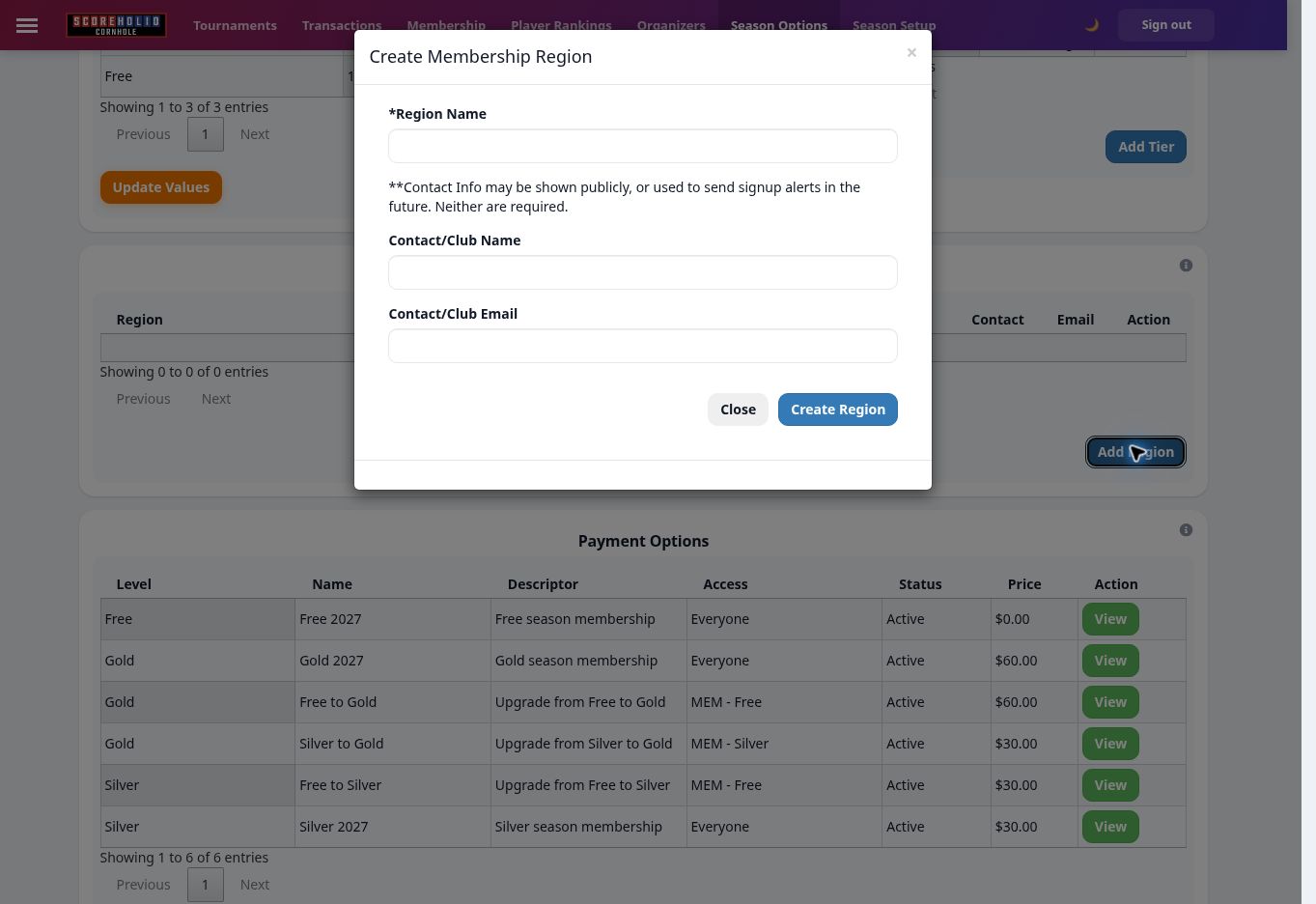
Selecciona **Añadir región**, introduce un **Nombre de región**, y opcionalmente introduce Nombre de contacto/club y Correo electrónico de contacto/club. Selecciona **Crear región**. El formulario indica que la información de contacto puede mostrarse públicamente; usa datos de contacto pensados para ese fin. Asigna la región de un miembro en su registro de membresía, y activa el filtrado por región en la configuración de temporada si tus rankings públicos deben usarlo.

<figure><img src="https://715737792-files.gitbook.io/~/files/v0/b/gitbook-x-prod.appspot.com/o/spaces%2F-MNzFwCQPtCEArD8DRaL%2Fuploads%2Fgit-blob-64ca2ff34f66473c3ca1363d122ca2069f872f82%2Fseasons-region-20261005.jpg?alt=media" alt="Create a region with optional public contact information." width="700"><figcaption><p>Crea una región con información de contacto pública opcional.</p></figcaption></figure>

### Registra referencias

Selecciona **Añadir referencia**, introduce el público **Nombre de referencia** y cualquier **Información de referencia**, luego selecciona **Crear referencia**. Asigna la referencia en el registro de un miembro. La tarjeta muestra los recuentos e incluye **Actualizar recuentos** para actualizarlos. Usa **Ver** para revisar una referencia existente.

<figure><img src="https://715737792-files.gitbook.io/~/files/v0/b/gitbook-x-prod.appspot.com/o/spaces%2F-MNzFwCQPtCEArD8DRaL%2Fuploads%2Fgit-blob-f4b2dc32cb11522e99fe21255767291c7083d99d%2Fseasons-referral-20261005.jpg?alt=media" alt="Referral Name is public; Referral Info is private." width="700"><figcaption><p>El nombre de referencia es público; la información de referencia es privada.</p></figcaption></figure>

### Añade niveles de organizador

En **Organizadores → Niveles**, selecciona **Añadir nivel de organizador**, introduce un nombre y un valor de **1–9**, luego selecciona **Crear nivel**. La demo tiene Organizador local = 1 y Organizador regional = 2. Asigna el nivel al añadir o gestionar un organizador. Usa el nivel mínimo de organizador de la opción de puntos para controlar la elegibilidad.

<figure><img src="https://715737792-files.gitbook.io/~/files/v0/b/gitbook-x-prod.appspot.com/o/spaces%2F-MNzFwCQPtCEArD8DRaL%2Fuploads%2Fgit-blob-9124b4b637a3bfc4bd064d6434cbb2c7b612ad7a%2Fseasons-organizer-level-20261005.jpg?alt=media" alt="Organizer levels have a name and a value from 1 to 9." width="700"><figcaption><p>Los niveles de organizador tienen un nombre y un valor de 1 a 9.</p></figcaption></figure>

Los niveles de organizador y **Opciones de crédito** controlan la elegibilidad para eventos y las ofertas de crédito. Son independientes de los niveles de membresía de los jugadores y de las opciones de pago. Consulta [Créditos de organizador](/es/lleva-el-seguimiento-de-puntos-entre-eventos/track-points-across-events/organizers/organizer-credits.md) para crear paquetes y habilitar el cobro por envío.

Continúa con [Configuración de temporada](/es/lleva-el-seguimiento-de-puntos-entre-eventos/track-points-across-events/season-setup.md) para los interruptores de toda la temporada, [Gestionar organizadores](/es/lleva-el-seguimiento-de-puntos-entre-eventos/track-points-across-events/organizers.md) para conceder acceso de envío, [Enviar un torneo](/es/lleva-el-seguimiento-de-puntos-entre-eventos/track-points-across-events/submitting-a-tournament-to-a-season.md) para el flujo de trabajo del organizador, y [Rankings de jugadores](/es/lleva-el-seguimiento-de-puntos-entre-eventos/track-points-across-events/player-rankings.md) para revisar los resultados.