> For the complete documentation index, see [llms.txt](https://docs.scoreholio.com/llms.txt). Markdown versions of documentation pages are available by appending `.md` to page URLs; this page is available as [Markdown](https://docs.scoreholio.com/es/ayuda-para-jugadores/player-help/customize-your-home-screen.md).

# Personaliza tu pantalla de inicio

Personaliza la pantalla de inicio de Scoreholio organizando los botones de acceso rápido, eligiendo un diseño y seleccionando los widgets que quieres ver.

Configura la pantalla de inicio en torno a las partes de Scoreholio que más usas.

{% hint style="info" %}
La personalización de la pantalla de inicio requiere una **SPR+** suscripción.
{% endhint %}

## Edita tus botones de acceso directo

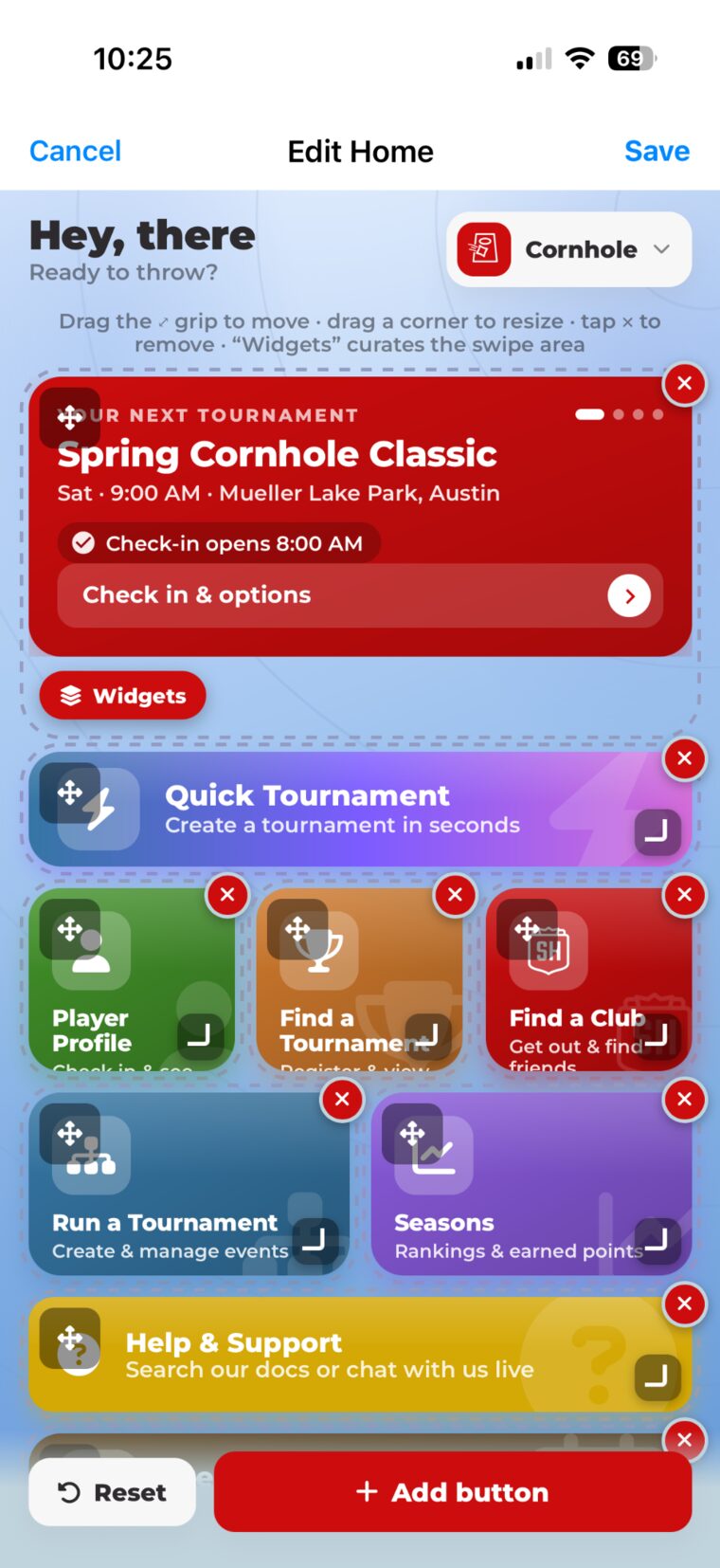
1. Desplázate hasta el final de la pantalla de inicio y toca **Personalizar inicio**.
2. En **Editar inicio**, usa los controles de cada botón de acceso directo:
   * Arrastra el asa de mover para colocarlo en otro lugar.
   * Arrastra la esquina inferior derecha para cambiar su tamaño.
   * Toca **X** para eliminarlo.
   * Toca **Añadir botón** en la parte inferior para añadir un acceso directo.

{% columns %}
{% column width="50%" %}

<figure><img src="https://715737792-files.gitbook.io/~/files/v0/b/gitbook-x-prod.appspot.com/o/spaces%2F-MNzFwCQPtCEArD8DRaL%2Fuploads%2Fgit-blob-409342a4e8f0f7cce049bcc05d48282deca9d1fe%2Fhome-customize-entry-light.jpg?alt=media" alt="Customize Home at the bottom of the Scoreholio Home screen"><figcaption><p>1. Abre Personalizar inicio.</p></figcaption></figure>
{% endcolumn %}

{% column width="50%" %}

<figure><img src="https://715737792-files.gitbook.io/~/files/v0/b/gitbook-x-prod.appspot.com/o/spaces%2F-MNzFwCQPtCEArD8DRaL%2Fuploads%2Fgit-blob-9fe050358ded71e202c802f18ae42ee4c395743d%2Fhome-customize-controls-light.jpg?alt=media" alt="Edit Home screen with move resize remove and add controls"><figcaption><p>2. Organiza tus botones de acceso directo.</p></figcaption></figure>
{% endcolumn %}
{% endcolumns %}

{% hint style="success" %}
Si solo usas Scoreholio como jugador, puedes quitar accesos directos de organizador como **Iniciar un torneo** y **Quick Tournament**.
{% endhint %}

## Elige un diseño

Toca **Restablecer** cuando quieras empezar de nuevo, y luego elige **Moderno** o **Clásico**. Todavía puedes reorganizar todo antes de guardar.

{% columns %}
{% column width="50%" %}

<figure><img src="https://715737792-files.gitbook.io/~/files/v0/b/gitbook-x-prod.appspot.com/o/spaces%2F-MNzFwCQPtCEArD8DRaL%2Fuploads%2Fgit-blob-80157bc33820f1639cf07331adda1f1d0050128a%2Fhome-reset-layout-light.jpg?alt=media" alt="Reset Layout menu with Modern and Old School choices"><figcaption><p>Elige un diseño inicial.</p></figcaption></figure>
{% endcolumn %}

{% column width="50%" %}

<figure><img src="https://715737792-files.gitbook.io/~/files/v0/b/gitbook-x-prod.appspot.com/o/spaces%2F-MNzFwCQPtCEArD8DRaL%2Fuploads%2Fgit-blob-6e37bc2261de0c09321f7757d87149a36c7283ec%2Fhome-old-school-layout-light.jpg?alt=media" alt="Old School Home screen layout in Edit Home"><figcaption><p>Clásico usa botones de ancho completo.</p></figcaption></figure>
{% endcolumn %}
{% endcolumns %}

**Moderno** usa el carrusel superior y el diseño de tarjetas más reciente. **Clásico** usa una lista clásica de botones de ancho completo sin el carrusel.

{% hint style="warning" %}
Restablecer te da un nuevo punto de partida. Tu pantalla de inicio no cambia hasta que guardas el diseño.
{% endhint %}

## Elige los widgets de tu carrusel superior

Toca **Widgets** debajo del carrusel para elegir qué aparece en el área deslizable de la parte superior de la pantalla de inicio. Toca una tarjeta de widget para añadirla o quitarla.

Los widgets del carrusel superior son independientes de los botones de acceso directo que hay debajo.

{% columns %}
{% column width="50%" %}

<figure><img src="https://715737792-files.gitbook.io/~/files/v0/b/gitbook-x-prod.appspot.com/o/spaces%2F-MNzFwCQPtCEArD8DRaL%2Fuploads%2Fgit-blob-d1bfdc91e388bbf5d217b490a81761844662216f%2Fhome-widget-selector-light.jpg?alt=media" alt="Main widget area selector for the Home screen carousel"><figcaption><p>Añade o quita widgets del carrusel superior.</p></figcaption></figure>
{% endcolumn %}

{% column width="50%" %}
Para ver un desglose de cada opción disponible, consulta [Widgets de la página de inicio](https://docs.scoreholio.com/es/ayuda-para-jugadores/player-help/customize-your-home-screen/homepage-widgets.md).
{% endcolumn %}
{% endcolumns %}

## Guarda tu diseño

Cuando todo se vea bien, toca **Guardar** y elige dónde debe guardarse el diseño:

* **Este dispositivo** guarda el diseño solo en el dispositivo que estás usando. Elige esta opción cuando quieras una configuración diferente en un teléfono o tablet.
* **En el perfil** guarda el diseño en tu perfil de Scoreholio para que puedas usarlo en otros dispositivos.

Scoreholio guarda un diseño en tu perfil. Guardar otro diseño de perfil reemplaza el que ya está allí.

<figure><img src="https://715737792-files.gitbook.io/~/files/v0/b/gitbook-x-prod.appspot.com/o/spaces%2F-MNzFwCQPtCEArD8DRaL%2Fuploads%2Fgit-blob-2f524bb7ea89901a29d5fa0a5c4efa4c86fb79fc%2Fhome-save-layout-light.jpg?alt=media" alt="Save Homepage Layout menu with This Device and To Profile"><figcaption><p>Guarda el diseño terminado en este dispositivo o en tu perfil.</p></figcaption></figure>

## Guías relacionadas

* [Haz un recorrido por la nueva app Scoreholio](https://docs.scoreholio.com/es/tour-the-new-app.md)
* [Widgets de la página de inicio](https://docs.scoreholio.com/es/ayuda-para-jugadores/player-help/customize-your-home-screen/homepage-widgets.md)
* [Ajustes del jugador](https://docs.scoreholio.com/es/ayuda-para-jugadores/player-help/player-settings.md)