> For the complete documentation index, see [llms.txt](https://docs.scoreholio.com/llms.txt). Markdown versions of documentation pages are available by appending `.md` to page URLs; this page is available as [Markdown](https://docs.scoreholio.com/de/punkte-uber-events-hinweg-verfolgen/track-points-across-events/season-options.md).

# Saison-Optionen

Konfiguriere Divisionen, Eventkategorien, Formate, Wertungspools, Punkte, Mitgliedschaften und Bewertungsstufen für eine Scoreholio-Saison.

Nach [dem Erstellen einer Saison](/de/punkte-uber-events-hinweg-verfolgen/track-points-across-events/getting-started.md), öffne **Saisonoptionen**. Richte die vier Bezeichnungen ein, bevor du Punktoptionen erstellst: **Division → Kategorie → Typ → Pool**. Jedes eingereichte Ergebnis wird einer Punktoption mit diesen vier Auswahlfeldern zugeordnet.

| Einstellung | Was sie steuert                                                                                  | Saisonbeispiel einer Organisation                           |
| ----------- | ------------------------------------------------------------------------------------------------ | ----------------------------------------------------------- |
| Division    | Die Spielerwertung, die angezeigt und sortiert wird                                              | Freizeit, Wettkampf, Fortgeschritten                        |
| Kategorie   | Die Ebene des Events                                                                             | Lokal, Regional, Landesweit                                 |
| Typ         | Das Wertungsformat innerhalb eines Events                                                        | Turnierbaum Stufe 1, Turnierbaum Stufe 2, Jeder gegen jeden |
| Pool        | Wie viele der besten zulässigen Events eines Spielers zählen                                     | Lokal: 8; Regional: 5; Landesweit: 3                        |
| Punktoption | Die eigentliche Auszeichnung für eine passende Division, Kategorie, Typ und einen passenden Pool | Ein Punkt pro Sieg im Jeder-gegen-jeden-Modus               |

Eine Kategorie beschreibt das Event. Ein Pool begrenzt **wie viele Ergebnisse zählen** für die Saisongesamtwertung des Spielers. Ihre Namen müssen nicht übereinstimmen. Diese Demo verwendet übereinstimmende Namen: Landesweit-Events verwenden den Landesweit-Pool.

{% hint style="info" %}
In einer Saison mit individuellen Spielerwertungen erhalten Doppel-Ergebnisse jedem Spieler einzeln Punkte. Spieler können während der Saison den Partner wechseln. Deaktiviere **Teamwertungen** im Saison-Setup, wenn die Saison keine festen Teams werten soll.
{% endhint %}

<figure><img src="https://1124344559-files.gitbook.io/~/files/v0/b/gitbook-x-prod.appspot.com/o/spaces%2F-MNzFwCQPtCEArD8DRaL%2Fuploads%2Fgit-blob-8b2074c278bf9e38318308e82f2e3a87b5bacbc5%2Fseasons-structure-20261005.jpg?alt=media" alt="Start with divisions, categories, types and pools." width="700"><figcaption><p>Beginne mit Divisionen, Kategorien, Typen und Pools.</p></figcaption></figure>

## Divisionen, Kategorien und Typen hinzufügen

Gib in jeder Karte einen Namen ein und wähle **Neu hinzufügen**. Wähle einen vorhandenen Namen aus, um ihn zu bearbeiten. Lege diese Bezeichnungen vor dem Erstellen von Punktoptionen fest, damit die Optionen sie verwenden können.

Für ein Organisationsbeispiel verwende drei Spieler-Divisionen (**Freizeit**, **Wettkampf**, **Fortgeschritten**), drei Event-Kategorien (**Lokal**, **Regional**, **Landesweit**), und Formate wie **Turnierbaum Stufe 1**, **Turnierbaum Stufe 2**, und **Jeder gegen jeden**. Das sind Beispielbezeichnungen; deine Organisation kann sie umbenennen. Die Stufe eines Turnierbaums ist hier ein Formatlabel, während die Mitgliedschaft eines Spielers **Stufe** unten eine separate, bewertungsbasierte Zuordnung ist.

## Begrenze die Anzahl der Ergebnisse mit Pools

In **Pool**, gib den Namen und **Pool-Maximum**, dann wähle **Neu hinzufügen**. Die besten Ergebnisse eines Spielers in diesem Pool zählen bis zu seinem Maximum.

| Pool       | Maximal zählende Ergebnisse |
| ---------- | --------------------------: |
| Lokal      |                           8 |
| Regional   |                           5 |
| Landesweit |                           3 |

Das Pool-Maximum zählt Ergebnisse im Pool; es ist keine Begrenzung für die Teilnehmenden eines Events oder die Anzahl der Events, die Organisatoren durchführen dürfen. Entscheide, welchen Pool jede Kategorie und jeder Typ verwenden soll, wenn du ihre Punktoption hinzufügst. Zum Beispiel kann eine Landesweit-Kategorie den Landesweit-Pool verwenden.

## Punktoptionen erstellen

Wähle **Neue Punktoption hinzufügen** und wähle eine **Division**, **Kategorie**, **Typ**, und **Pool**. Du kannst außerdem die minimale Organisatorstufe einschränken, die Option auf Aktiv oder Inaktiv setzen und wählen, ob Punkte oder Rang gesperrt werden sollen. Erstelle separate Optionen für jede Kombination, die Organisatoren einreichen sollen. Eine Option für Freizeit / Lokal erstellt nicht automatisch die Optionen für Wettkampf / Lokal oder Fortgeschritten / Lokal.

<figure><img src="https://1124344559-files.gitbook.io/~/files/v0/b/gitbook-x-prod.appspot.com/o/spaces%2F-MNzFwCQPtCEArD8DRaL%2Fuploads%2Fgit-blob-8c56e0da1723ab3cd8e85903524774ce2583663f%2Fseasons-point-option-20261005.jpg?alt=media" alt="A point option connects four labels and the submission rules." width="700"><figcaption><p>Eine Punktoption verbindet vier Bezeichnungen und die Einreichungsregeln.</p></figcaption></figure>

Wähle die Wertungsmethode:

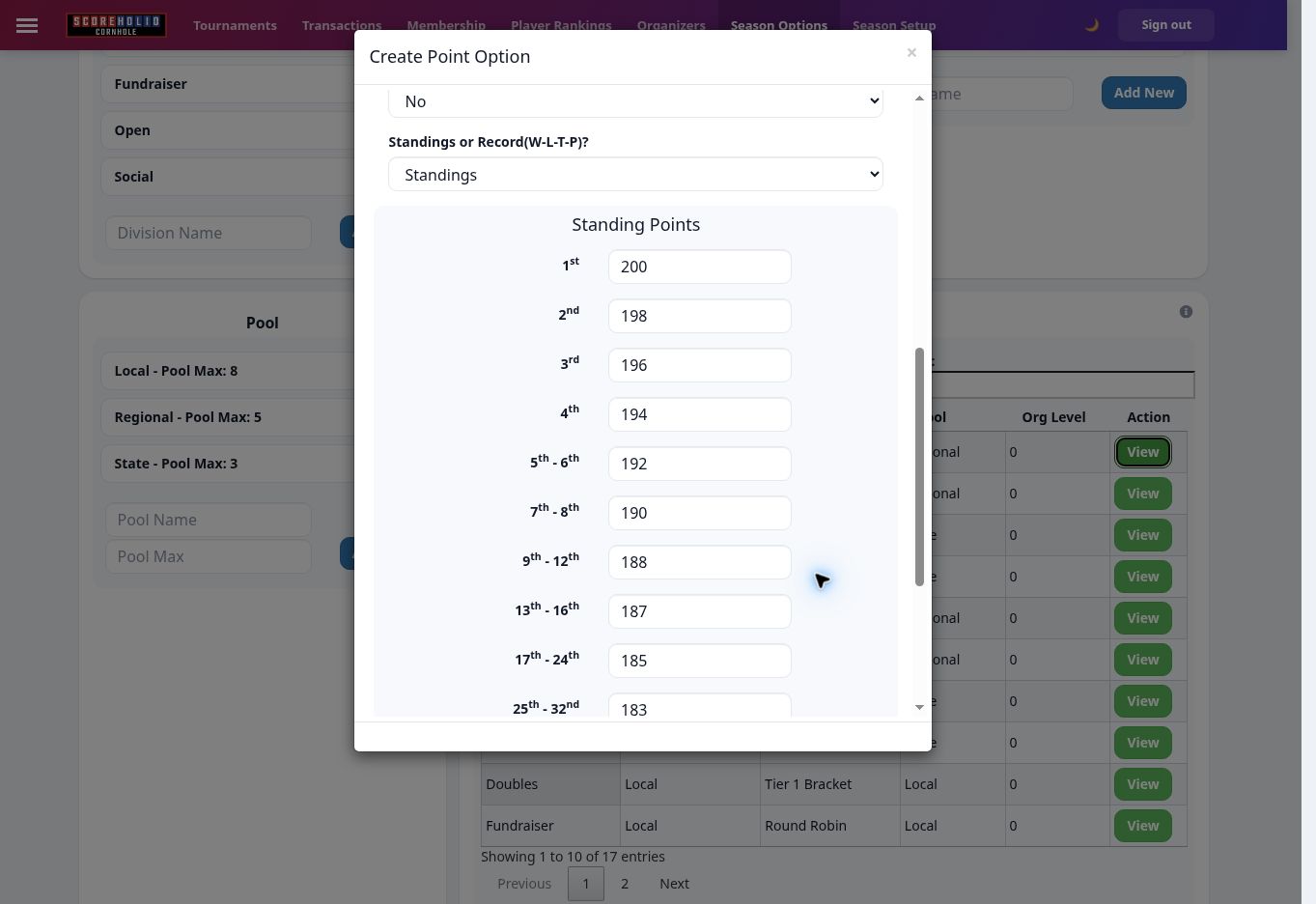
* **Platzierungen** vergibt Punkte nach Platzierung, einschließlich Bereichen wie 5.–6. und 7.–8. Trage die Werte im **Platzierungspunkte** Raster ein.
* **Bilanz (S-N-U-T)** vergibt Punkte für Sieg, Niederlage, Unentschieden und Teilnahme. Für einen Punkt pro Sieg im Jeder-gegen-jeden-Modus setze **Sieg = 1**, **Niederlage = 0**, **Unentschieden = 0**, und **Teilnahme = 0**.
* **Gesamtpunkte (nur Jeder gegen jeden)** ist eine separate Wertungsoption für Jeder gegen jeden. Prüfe den vorgesehenen Einsatz, bevor du sie durch Bilanzpunkte ersetzt.

<figure><img src="https://1124344559-files.gitbook.io/~/files/v0/b/gitbook-x-prod.appspot.com/o/spaces%2F-MNzFwCQPtCEArD8DRaL%2Fuploads%2Fgit-blob-498c4f305b1f43d8a859e66395b1a5286241ae14%2Fseasons-standing-points-20261005.jpg?alt=media" alt="Standings points are entered for each finishing-place range." width="700"><figcaption><p>Platzierungspunkte werden für jeden Platzierungsbereich eingegeben.</p></figcaption></figure>

Die Option der Demo für Freizeit / Lokal / Jeder gegen jeden / Lokal verwendet die Bilanzmethode und einen Punkt pro Sieg. Andere Kombinationen aus Division und Kategorie benötigen ihre eigenen Punktoptionen. Prüfe die Option mit **Ansehen** nach dem Speichern; überprüfe sowohl die vier Bezeichnungen als auch ihr Wertungsraster.

{% hint style="warning" %}
Eine aktive Option kann von zulässigen Event-Einreichungen verwendet werden. Entwirf und prüfe dein gesamtes Punkteraster, bevor du Organisatoren einlädst, Ergebnisse einzureichen.
{% endhint %}

## Spielermitgliedschaftsstufen festlegen

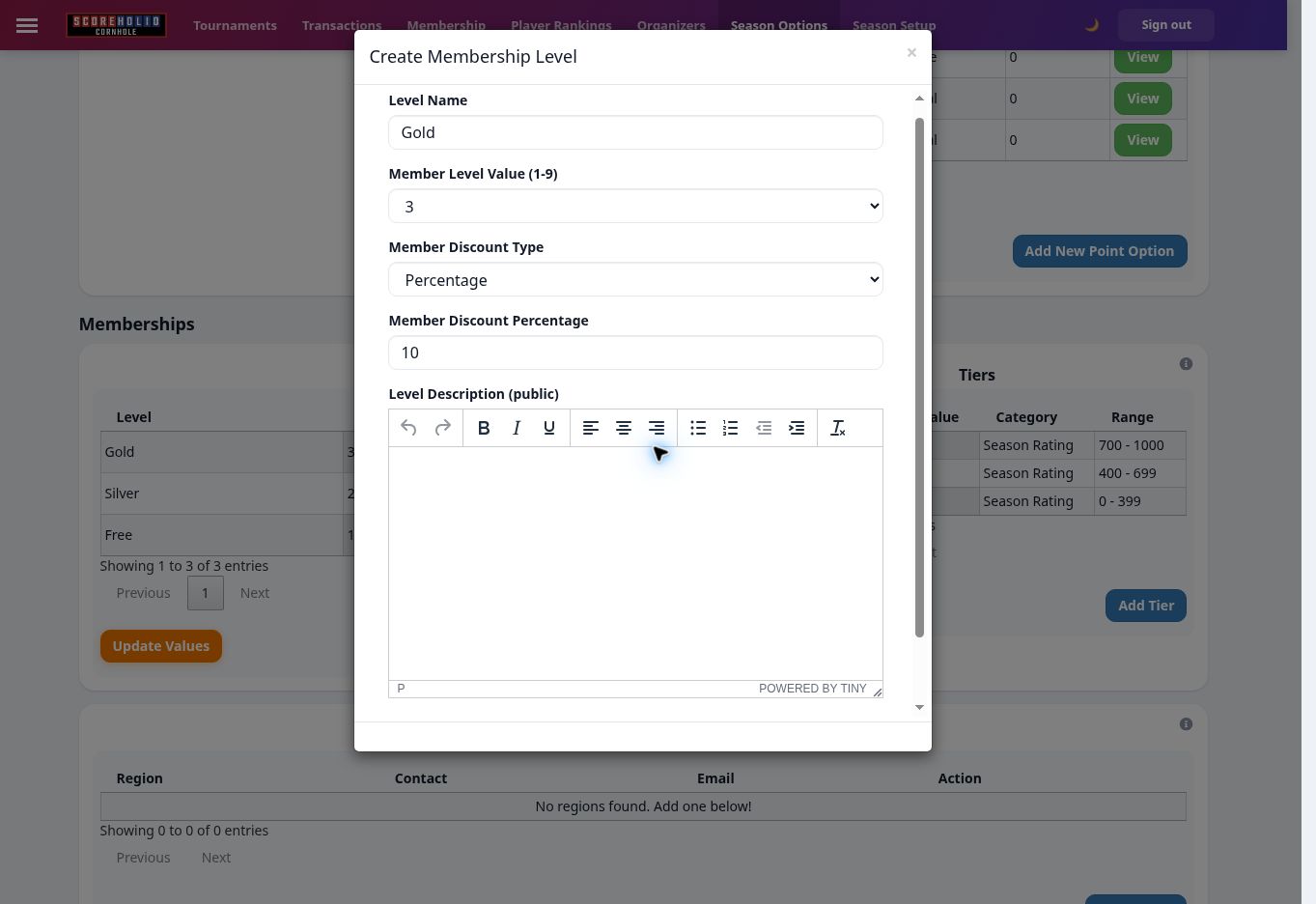
In **Mitgliedschaften → Stufen**, wähle **Stufe hinzufügen**, gib der Stufe einen Namen und einen Wert von 1 bis 9 und wähle einen Rabatttyp. Das Beispiel verwendet:

| Stufe     | Wert | Beispielpreis | Mitgliederrabatt     |
| --------- | ---: | ------------: | -------------------- |
| Kostenlos |    1 |            $0 | Keiner               |
| Silber    |    2 |           $30 | Keiner               |
| Gold      |    3 |           $60 | 10 % Prozentnachlass |

<figure><img src="https://1124344559-files.gitbook.io/~/files/v0/b/gitbook-x-prod.appspot.com/o/spaces%2F-MNzFwCQPtCEArD8DRaL%2Fuploads%2Fgit-blob-1b6bf0287ccff148bdba75ec3de82ebf91a16982%2Fseasons-membership-level-20261005.jpg?alt=media" alt="Gold has membership value 3 and a 10 percent member discount." width="700"><figcaption><p>Gold hat den Mitgliedschaftswert 3 und einen 10-prozentigen Mitgliederrabatt.</p></figcaption></figure>

Eine Stufe und eine **Zahlungsoption** sind getrennt. Füge die kostenpflichtigen Preise unter **Zahlungsoptionen**, und wähle die entsprechende Stufe, den privaten Optionsnamen, den Belegtext, den Preis, den Status und den Zugriff. **Inaktiv** Optionen mit **Nur Saison-Admin** Zugriff können überprüft werden, ohne einen öffentlichen Kauf anzubieten. Aktiviere sie erst, wenn Zahlungen und Saisonregeln bereit sind. Siehe [Mitgliedschaften und Zahlungen](/de/punkte-uber-events-hinweg-verfolgen/track-points-across-events/memberships.md) für Zahlungszuordnungen und Regeln.

### Mitgliedschafts-Upgrades anbieten

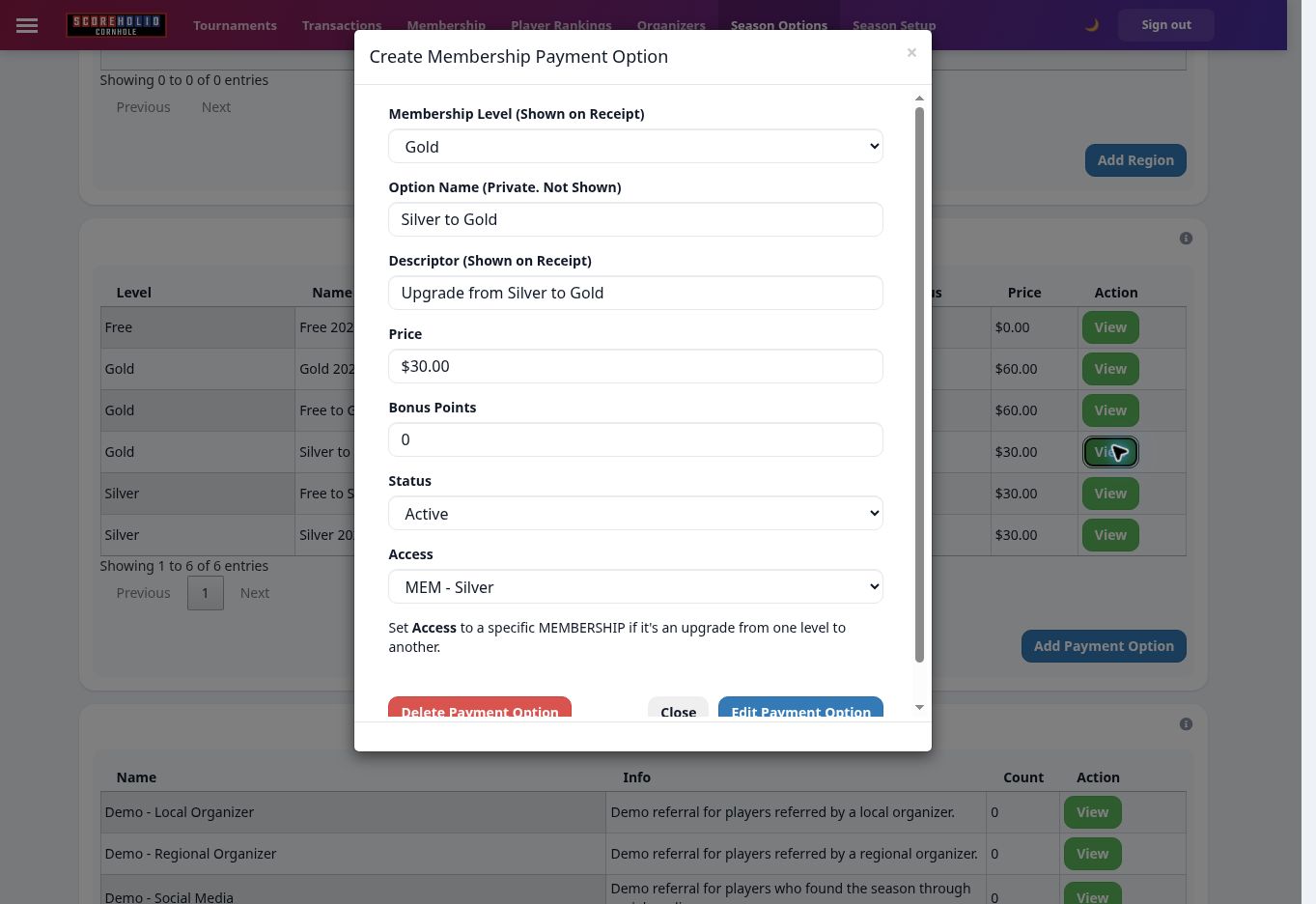
Für ein Upgrade wähle die Ziel- **Mitgliedschaftsstufe**, den Preis und den Belegtext. Setze **Zugriff** auf die Ausgangs-Mitgliedschaftsstufe. Zum Beispiel kostet Silber → Gold 30 $ und hat Zugriff **MEM – Silber**, während Gold 2027 60 $ kostet mit Zugriff **Alle**. Das sind Demopreise, keine Scoreholio-Abonnementpreise.

<figure><img src="https://1124344559-files.gitbook.io/~/files/v0/b/gitbook-x-prod.appspot.com/o/spaces%2F-MNzFwCQPtCEArD8DRaL%2Fuploads%2Fgit-blob-135ea90139d34973b9e1bfed5eb49896036179b3%2Fseasons-membership-upgrade-20261005.jpg?alt=media" alt="Silver members can buy this option to upgrade to Gold." width="700"><figcaption><p>Silber-Mitglieder können diese Option kaufen, um auf Gold upzugraden.</p></figcaption></figure>

## Bewertungsbasierte Stufen zuweisen

**Stufen** beschreiben das Niveau des Spielers und können für Voranmelde-Beschränkungen verwendet werden. Wähle **Stufe hinzufügen**, wähle einen Stufenwert von 1 bis 9, wähle eine Wertungskategorie und gib ihr inklusive Minimum und Maximum ein. Für ein Beispiel mit drei Divisionen unter Verwendung von **Saisonwertung**:

| Spielerstufe    | Stufenwert | Saisonwertungsbereich |
| --------------- | ---------: | --------------------: |
| Freizeit        |          3 |                 0–399 |
| Wettkampf       |          5 |               400–699 |
| Fortgeschritten |          7 |              700–1000 |

Die Saisonwertung verwendet eine Skala von 0–1000. Ein neu bewerteter Spieler kann bei 500 starten, also prüfe, wie sich das auf den Wettkampf-Bereich des Beispiels auswirkt. Stufenbezeichnungen und Divisionsbezeichnungen können dieselben Namen haben, werden aber getrennt konfiguriert.

<figure><img src="https://1124344559-files.gitbook.io/~/files/v0/b/gitbook-x-prod.appspot.com/o/spaces%2F-MNzFwCQPtCEArD8DRaL%2Fuploads%2Fgit-blob-33d03ba09fbca1409da9b9acbac6a34141851327%2Fseasons-tier-form-20261005.jpg?alt=media" alt="Choose the rating category and inclusive minimum and maximum for a tier." width="700"><figcaption><p>Wähle die Wertungskategorie sowie das inklusive Minimum und Maximum für eine Stufe.</p></figcaption></figure>

Das Erstellen oder Ändern eines Stufenbereichs ändert bestehende Mitglieder nicht sofort. **Werte aktualisieren** in der **Stufen** Karte zeigt die betroffenen Spieler in der Vorschau und weist ihnen bei Bestätigung ihre höchste passende Stufe zu. Prüfe die Vorschau und die Option für Mitglieder außerhalb aller Bereiche, bevor du sie anwendest.

## Division, Stufe und Tier

| Begriff              | Zweck                               | Beispiel                         |
| -------------------- | ----------------------------------- | -------------------------------- |
| Division             | Gruppierung von Events/Ergebnissen  | Wettkampf                        |
| Mitgliedschaftsstufe | Mitgliedsvorteile und Kaufzugang    | Silber                           |
| Stufe                | Bewertungsbasierte Spielerzuordnung | Wettkampf, Saisonwertung 400–699 |

Diese Einstellungen sind auch dann getrennt, wenn die Namen übereinstimmen. Eine Organisatorstufe ist ebenfalls getrennt: Sie steuert die Berechtigung für Eventoptionen und Kreditangebote, während die Organisator- **Rolle** den Administratorzugang steuert.

## Andere Karten auf dieser Seite

### Regionen hinzufügen

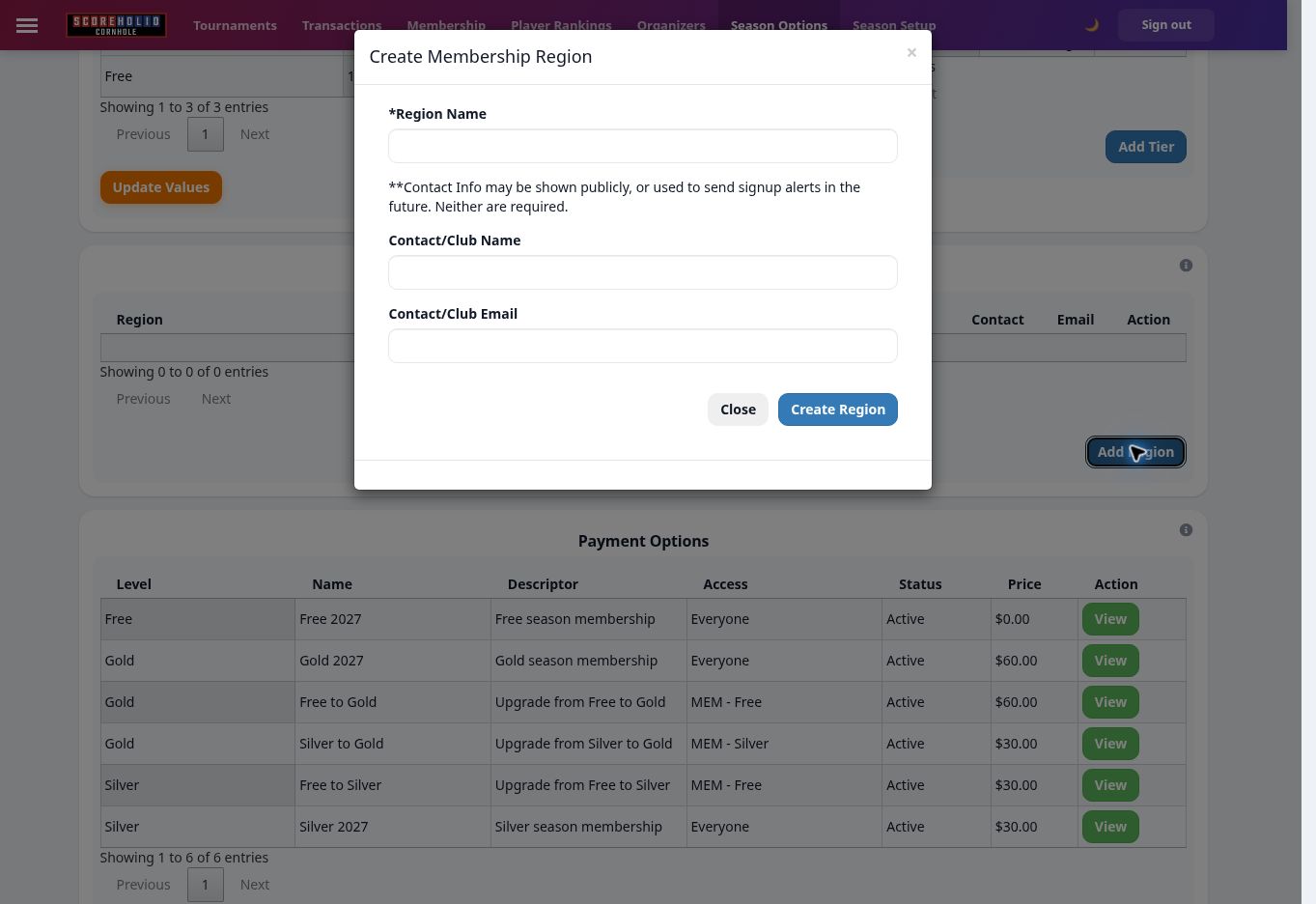
Wähle **Region hinzufügen**, gib einen **Regionsnamen**, und gib optional Kontakt-/Vereinsnamen und Kontakt-/Vereins-E-Mail ein. Wähle **Region erstellen**. Das Formular weist darauf hin, dass Kontaktinformationen öffentlich angezeigt werden können; verwende dafür vorgesehene Kontaktdaten. Weise die Region eines Mitglieds in seinem Mitgliedschaftseintrag zu und aktiviere die Regionenfilterung im Saison-Setup, wenn deine öffentlichen Ranglisten sie verwenden sollen.

<figure><img src="https://1124344559-files.gitbook.io/~/files/v0/b/gitbook-x-prod.appspot.com/o/spaces%2F-MNzFwCQPtCEArD8DRaL%2Fuploads%2Fgit-blob-64ca2ff34f66473c3ca1363d122ca2069f872f82%2Fseasons-region-20261005.jpg?alt=media" alt="Create a region with optional public contact information." width="700"><figcaption><p>Erstelle eine Region mit optionalen öffentlichen Kontaktinformationen.</p></figcaption></figure>

### Empfehlungen verfolgen

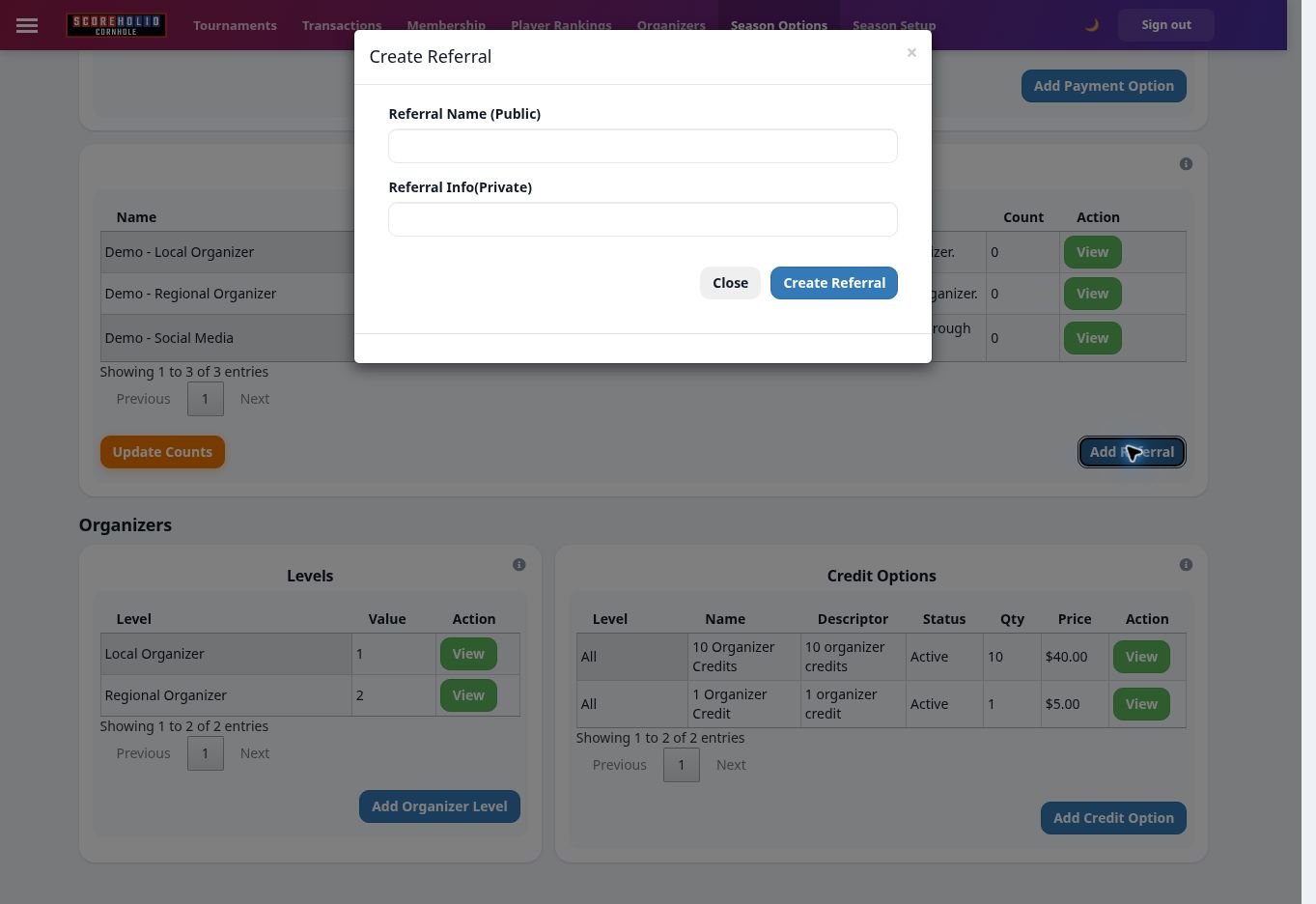
Wähle **Empfehlung hinzufügen**, gib den öffentlichen **Empfehlungsnamen** und beliebige privaten **Empfehlungsinfos**, dann wähle **Empfehlung erstellen**. Weise die Empfehlung im Datensatz eines Mitglieds zu. Die Karte zeigt Zähler und enthält **Zähler aktualisieren** zum Aktualisieren. Verwende **Ansehen** zum Überprüfen einer vorhandenen Empfehlung.

<figure><img src="https://1124344559-files.gitbook.io/~/files/v0/b/gitbook-x-prod.appspot.com/o/spaces%2F-MNzFwCQPtCEArD8DRaL%2Fuploads%2Fgit-blob-f4b2dc32cb11522e99fe21255767291c7083d99d%2Fseasons-referral-20261005.jpg?alt=media" alt="Referral Name is public; Referral Info is private." width="700"><figcaption><p>Der Empfehlungsname ist öffentlich; die Empfehlungsinfo ist privat.</p></figcaption></figure>

### Organisatorstufen hinzufügen

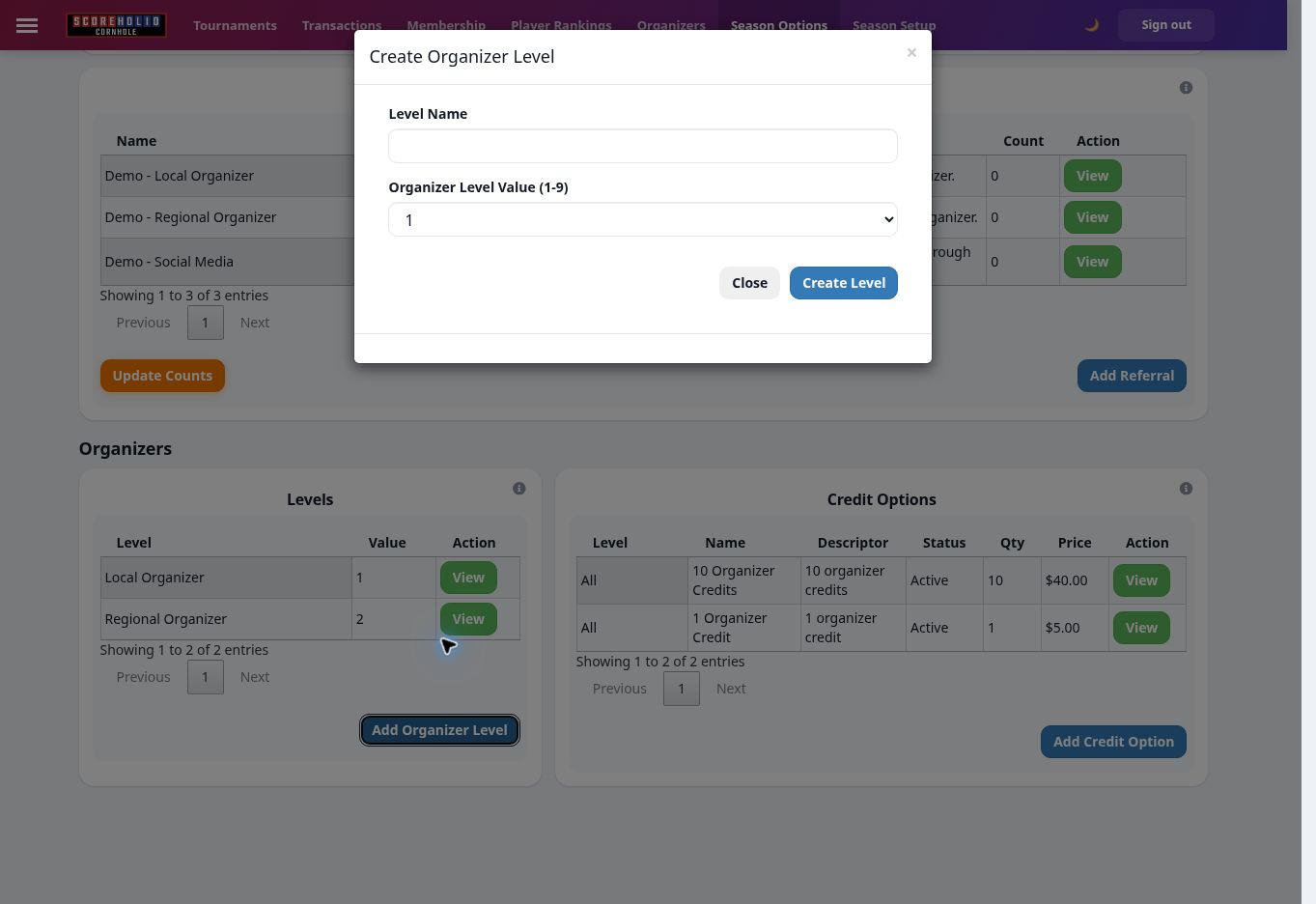
Unter **Organisatoren → Stufen**, wähle **Organisatorstufe hinzufügen**, gib einen Namen und einen Wert von **1–9**, dann wähle **Stufe erstellen**. Die Demo hat Lokaler Organisator = 1 und Regionaler Organisator = 2. Weise die Stufe zu, wenn du einen Organisator hinzufügst oder verwaltest. Verwende die minimale Organisatorstufe der Punktoption, um die Berechtigung zu steuern.

<figure><img src="https://1124344559-files.gitbook.io/~/files/v0/b/gitbook-x-prod.appspot.com/o/spaces%2F-MNzFwCQPtCEArD8DRaL%2Fuploads%2Fgit-blob-9124b4b637a3bfc4bd064d6434cbb2c7b612ad7a%2Fseasons-organizer-level-20261005.jpg?alt=media" alt="Organizer levels have a name and a value from 1 to 9." width="700"><figcaption><p>Organisatorstufen haben einen Namen und einen Wert von 1 bis 9.</p></figcaption></figure>

Organisatorstufen und **Kreditoptionen** steuern die Eventberechtigung und Kreditangebote. Sie sind getrennt von Spielermitgliedschaftsstufen und Zahlungsoptionen. Siehe [Organisator-Guthaben](/de/punkte-uber-events-hinweg-verfolgen/track-points-across-events/organizers/organizer-credits.md) zum Erstellen von Paketen und zum Aktivieren der Berechnung für Einreichungen.

Weiter mit [Saison-Setup](/de/punkte-uber-events-hinweg-verfolgen/track-points-across-events/season-setup.md) für saisonweite Schalter, [Organisatoren verwalten](/de/punkte-uber-events-hinweg-verfolgen/track-points-across-events/organizers.md) um Einreichungszugang zu gewähren, [Ein Turnier einreichen](/de/punkte-uber-events-hinweg-verfolgen/track-points-across-events/submitting-a-tournament-to-a-season.md) für den Organisator-Workflow, und [Spielerranglisten](/de/punkte-uber-events-hinweg-verfolgen/track-points-across-events/player-rankings.md) um Ergebnisse zu prüfen.