> For the complete documentation index, see [llms.txt](https://docs.scoreholio.com/llms.txt). Markdown versions of documentation pages are available by appending `.md` to page URLs; this page is available as [Markdown](https://docs.scoreholio.com/de/punkte-uber-events-hinweg-verfolgen/track-points-across-events/memberships.md).

# Mitgliedschaften und Zahlungen

Verbinde Zahlungen, konfiguriere Mitgliedschaftsregeln und verwalte Mitglieder.

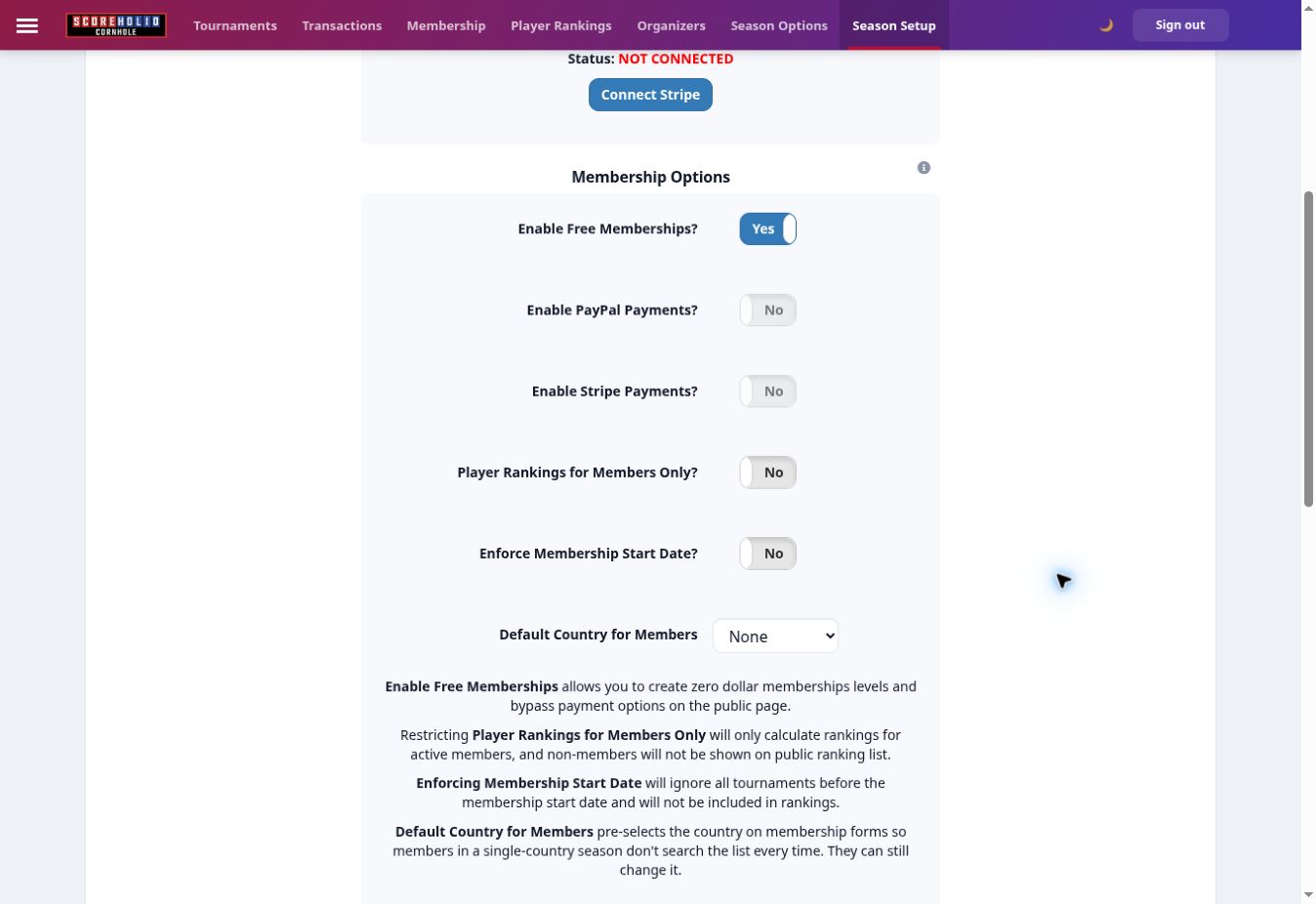
Es gibt drei Teile bei Mitgliedschaften: **Saison-Optionen** definiert Stufen und Angebote; **Saison-Setup → Zahlungen & Mitgliedschaft** definiert Zahlungs-Verbindungen und Regeln; **Mitgliedschaft** enthält die Mitgliederdatensätze.

## Zahlungen einrichten

Öffnen **Saison-Setup** und wähle **Zahlungen & Mitgliedschaft**. Prüfe den Verbindungsstatus für jeden Zahlungsdienst, bevor du bezahlte Angebote aktivierst.

<figure><img src="https://1124344559-files.gitbook.io/~/files/v0/b/gitbook-x-prod.appspot.com/o/spaces%2F-MNzFwCQPtCEArD8DRaL%2Fuploads%2Fgit-blob-9c91072f54b5f8d98310bd2fc5c22bb287d1b2d5%2Fseasons-payments-20261005.jpg?alt=media" alt="Payment connection status in Payments &#x26; Membership." width="700"><figcaption><p>Zahlungsverbindungsstatus in Zahlungen &#x26; Mitgliedschaft.</p></figcaption></figure>

Für PayPal führt dich die aktuelle Seite dazu, **Zahlungen akzeptieren** in der App einzurichten. Für Stripe verwende **Stripe verbinden**. Schließe die Einrichtung des Zahlungsanbieters ab und kehre zurück, um die Verbindung zu verifizieren. Unsere Demo hat kein verbundenes Zahlungskonto; der Kauf-Checkout wird hier nicht angezeigt.

## Mitgliedschaftsoptionen

<figure><img src="https://1124344559-files.gitbook.io/~/files/v0/b/gitbook-x-prod.appspot.com/o/spaces%2F-MNzFwCQPtCEArD8DRaL%2Fuploads%2Fgit-blob-a15c4a8b394935f6b94ccb21663fee57e0844434%2Fseasons-membership-rules-20261005.jpg?alt=media" alt="Free memberships, enabled payment methods, eligibility and default country." width="700"><figcaption><p>Kostenlose Mitgliedschaften, aktivierte Zahlungsmethoden, Berechtigung und Standardland.</p></figcaption></figure>

| Einstellung                            | Wirkung                                                                  |
| -------------------------------------- | ------------------------------------------------------------------------ |
| Kostenlose Mitgliedschaften aktivieren | Erlaube Mitgliedschaften ohne Kosten, ohne einen bezahlten Checkout.     |
| PayPal-/Stripe-Zahlungen aktivieren    | Biete die verbundene Zahlungsmethode an.                                 |
| Spieler-Ranglisten nur für Mitglieder  | Beschränke die Berechtigung für Ranglisten auf aktive Mitglieder.        |
| Mitgliedschafts-Startdatum erzwingen   | Schließe Turniere vor dem Mitgliedschafts-Startdatum eines Spielers aus. |
| Standardland                           | Lege das Standardland für das Mitgliedschaftsformular fest.              |

### Mitgliedschaftsformular-Felder auswählen

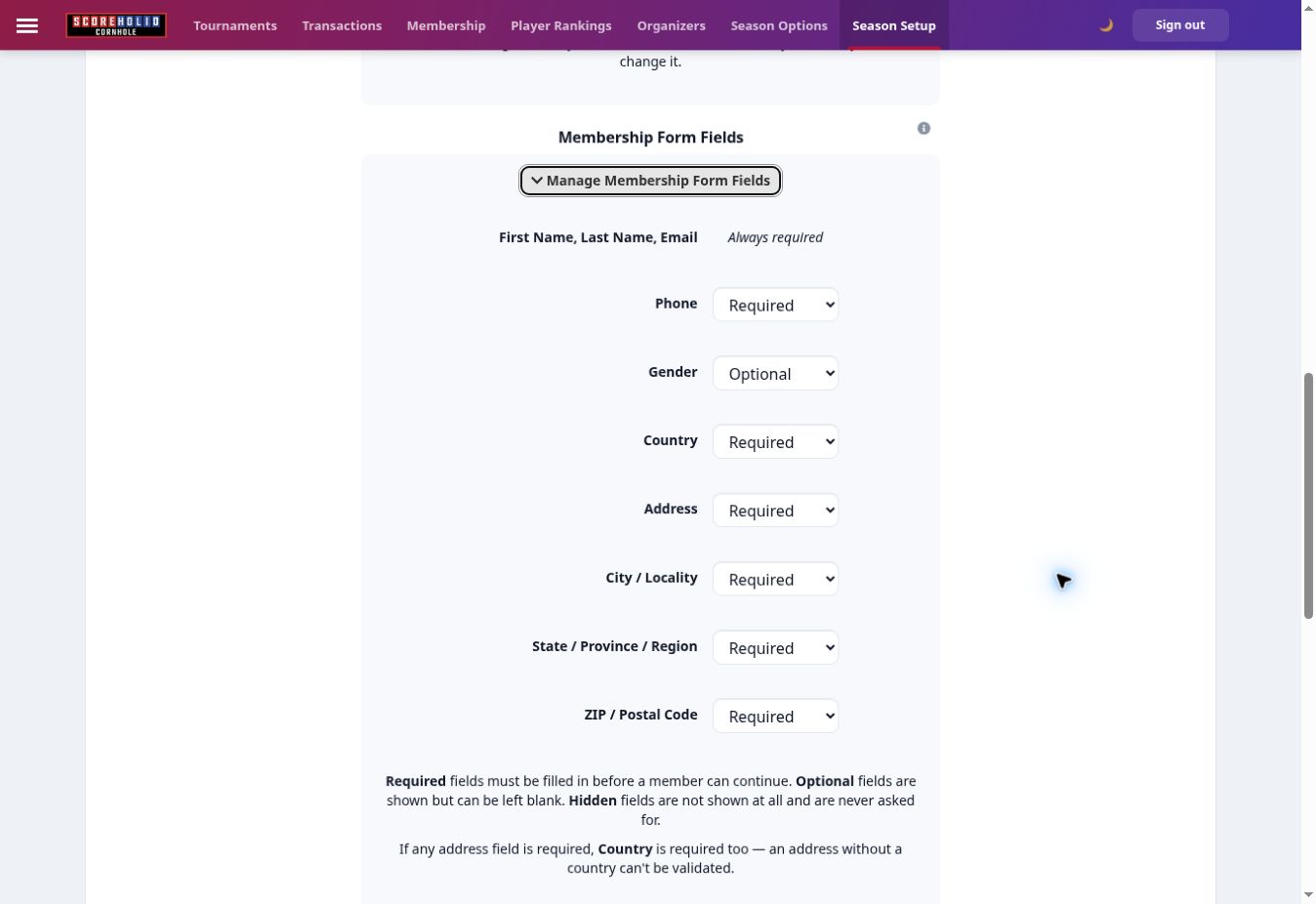
Erweitern **Felder des Mitgliedschaftsformulars verwalten**. Vorname, Nachname und E-Mail sind immer erforderlich. Für die anderen Felder wähle **Erforderlich**, **Optional** oder **Ausgeblendet**. Wenn ein Adressfeld erforderlich ist, ist auch das Land erforderlich.

<figure><img src="https://1124344559-files.gitbook.io/~/files/v0/b/gitbook-x-prod.appspot.com/o/spaces%2F-MNzFwCQPtCEArD8DRaL%2Fuploads%2Fgit-blob-73fbb04ab1e73870d96e7ec9acacbf25581c1d08%2Fseasons-membership-fields-20261005.jpg?alt=media" alt="Choose which contact and address fields players must complete." width="700"><figcaption><p>Wähle aus, welche Kontakt- und Adressfelder Spieler ausfüllen müssen.</p></figcaption></figure>

## Mitgliedschaften einrichten

In [Saison-Optionen](/de/punkte-uber-events-hinweg-verfolgen/track-points-across-events/season-options.md#set-player-membership-levels), erstelle zuerst die Mitgliedschaftsstufen, dann erstelle **Zahlungsoptionen** die diese Stufen zuweisen. Der Rabatt einer Stufe und der Kaufpreis eines Angebots sind getrennte Einstellungen. Verwende Zugriff, um ein Upgrade-Angebot auf Mitglieder der Ausgangsstufe zu beschränken.

## Mitglieder hinzufügen

Öffnen **Mitgliedschaft → Mitglied hinzufügen**. Gib den Namen des Spielers ein und **E-Mail des Spieler-Kontos**, dann wähle Division, Mitgliedschaftsstufe, Startdatum, Status, Zahlungsstatus und gegebenenfalls Bonuspunkte aus.

<figure><img src="https://1124344559-files.gitbook.io/~/files/v0/b/gitbook-x-prod.appspot.com/o/spaces%2F-MNzFwCQPtCEArD8DRaL%2Fuploads%2Fgit-blob-575fa3b49fe83a039c0136d03168690b2d729a8c%2Fseasons-add-member-20261005.jpg?alt=media" alt="Add a member using the email attached to their player account." width="700"><figcaption><p>Füge ein Mitglied mit der E-Mail hinzu, die mit seinem Spieler-Konto verknüpft ist.</p></figcaption></figure>

Verwende die E-Mail, die zum Scoreholio-Konto des Spielers passt. Das Formular erklärt, dass eine E-Mail ohne bestehendes Spieler-Konto eines erstellt. Prüfe sie sorgfältig, bevor du speicherst. Anfangsbewertung, Stufe, Region, Empfehlung sowie Kontakt-/Adressangaben findest du weiter unten im Formular.

## Spielernamen bearbeiten

Öffne den Mitgliederdatensatz und prüfe vor dem Bearbeiten den richtigen Spieler. Änderungen am Seasons-Mitgliedsnamen erscheinen in den Seasons-Ranglisten und Admin-Ansichten dieses Spielers.

## Mitgliedschaftspunkte

Verwende **Bonuspunkte** im Mitgliederdatensatz, um mitgliedschaftsbezogene Punkte hinzuzufügen. Zahlungsoptionen haben ebenfalls ein Feld für Bonuspunkte; prüfe das Angebot, bevor du es zuweist, damit deine veröffentlichten Regeln klar sind.

## Division sperren

Wähle die **Division** des Mitglieds, wenn es unter einer bestimmten Division erscheinen soll. Lass **Alle Divisionen** aktiv, wenn diese Einschränkung nicht nötig ist. Die Division ist getrennt von der Mitgliedschaftsstufe und der Bewertungsstufe.

## Eine Tabelle massenhaft importieren

Öffnen **Import → CSV importieren**. Verwende die Beispiel-CSV, die der Importbildschirm bereitstellt, statt Spaltennamen zu raten. Exportiere vor größeren Änderungen ein Backup; das Importieren von Änderungen kann vorhandene Mitgliedschaftswerte überschreiben.

<figure><img src="https://1124344559-files.gitbook.io/~/files/v0/b/gitbook-x-prod.appspot.com/o/spaces%2F-MNzFwCQPtCEArD8DRaL%2Fuploads%2Fgit-blob-d2c14aefe0255f75da50e4d5f687ddcdcb918f0b%2Fseasons-membership-import-20261005.jpg?alt=media" alt="The current Import menu has CSV and rankings choices." width="700"><figcaption><p>Das aktuelle Import-Menü hat CSV- und Ranglisten-Optionen.</p></figcaption></figure>

## Aus eingereichten Turnieren importieren

Das aktuelle Menü nennt das **Import → Aus Ranglisten importieren**. Verwende es, nachdem eingereichte Event-Ergebnisse die Ranglisten gefüllt haben, und wähle dann die Spieler und zu importierenden Mitgliedschaftswerte aus. Der alte orange Button „Mitglieder importieren“ wurde durch dieses Menü ersetzt.

## Mitgliederbewertungen

Verwende **Anfangsbewertung** für die Startbewertung einer Saison eines Spielers. **Aktuelle Bewertung** entspricht der berechneten Bewertung. Siehe [Saisonbewertungen](/de/punkte-uber-events-hinweg-verfolgen/track-points-across-events/season-ratings.md).

## Mitgliedschaftsgebühren

Der bestehende Seasons-Gebührenplan weist eine Scoreholio-Bearbeitungsgebühr von **5 %, mit einem Minimum von 2 $ pro Kauf**aus, plus die Gebühren des Zahlungsanbieters. Prüfe die aktuellen Checkout-/Anbieterbedingungen, bevor du einen Preis oder eine Auszahlungs-Schätzung veröffentlichst. Die Bearbeitungsgebühren variieren; siehe [Stripe-Preise](https://stripe.com/pricing) und [PayPal-Händlergebühren](https://www.paypal.com/us/webapps/mpp/merchant-fees).

## Für eine Mitgliedschaft anmelden

Spieler treten über den öffentlichen **Mitgliedschaft** Reiter der Saison im Web oder in der App bei. Ihre verfügbaren Angebote hängen von deinem Mitgliedschaftszugriff, den aktivierten Methoden und dem Zugriff/Status der Zahlungsoption ab.

### Im Web

Öffnen [Seasons](https://seasons.scoreholio.com/), finde die Saison unter **Saisons ansehen**, öffne die Details und wähle **Mitgliedschaft**. Eine private Saison braucht einen direkten geteilten Link, weil sie nicht in der öffentlichen Liste steht.

### In der App

Öffne Seasons in Scoreholio, wähle die Saison und wähle **Mitgliedschaft**.

## Deinen Mitgliedschafts-Reiter teilen

Öffne den Mitgliedschafts-Reiter deiner öffentlichen Saison und teile den Seitenlink. Prüfe die Seite zuerst als Spieler, bevor du sie verteilst, einschließlich der verfügbaren Angebote und erforderlichen Felder.