> For the complete documentation index, see [llms.txt](https://docs.scoreholio.com/llms.txt). Markdown versions of documentation pages are available by appending `.md` to page URLs; this page is available as [Markdown](https://docs.scoreholio.com/de/hilfe-fur-spieler/player-help/customize-your-home-screen.md).

# Passe deinen Home-Bildschirm an

Personalisiere den Scoreholio-Home-Bildschirm, indem du Shortcut-Buttons anordnest, ein Layout auswählst und die Widgets auswählst, die du sehen möchtest.

Richte den Startbildschirm rund um die Teile von Scoreholio ein, die du am häufigsten nutzt.

{% hint style="info" %}
Für die Anpassung des Startbildschirms ist ein **SPR+** Abonnement erforderlich.
{% endhint %}

## Bearbeite deine Shortcut-Schaltflächen

1. Scroll ganz nach unten auf dem Startbildschirm und tippe auf **Startseite anpassen**.
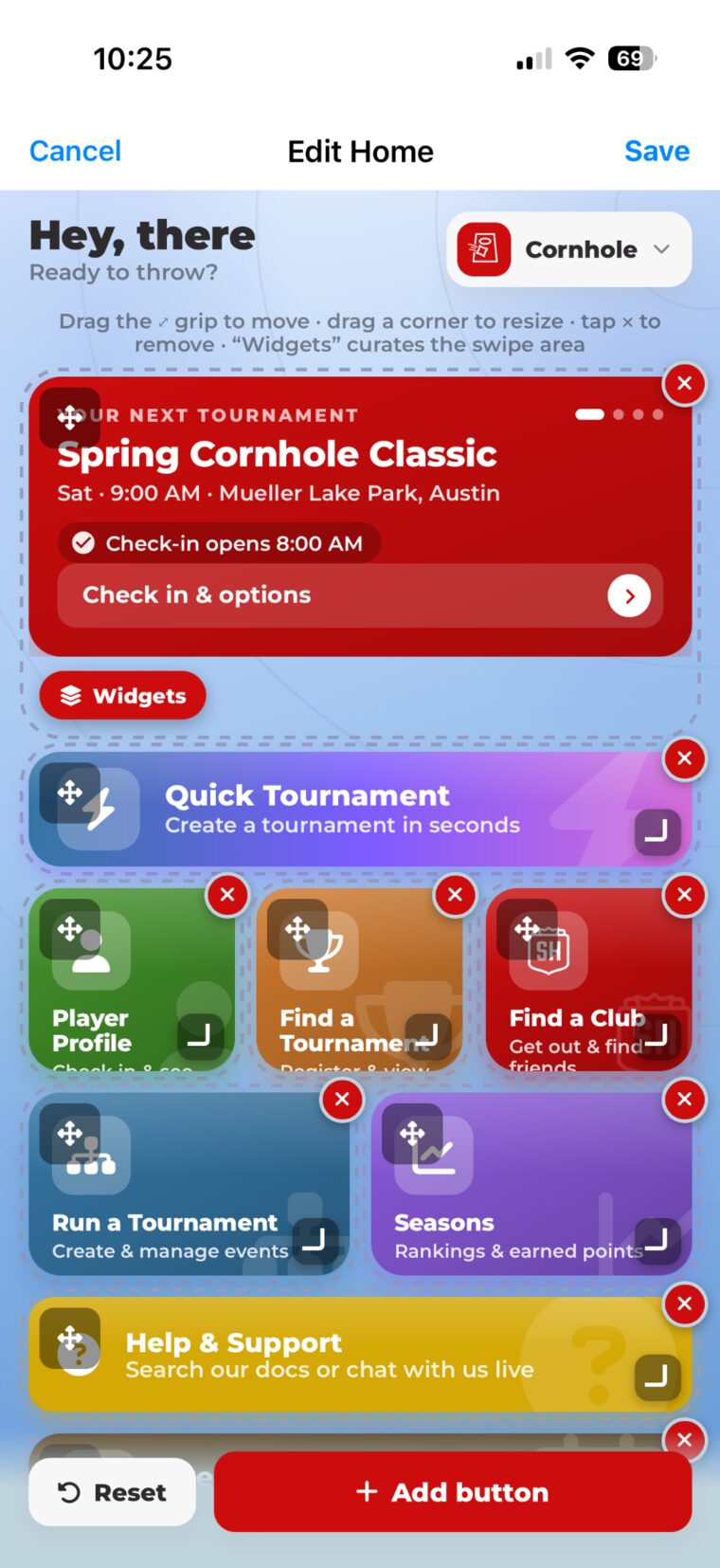
2. In **Startseite bearbeiten**, verwende die Steuerelemente auf jeder Shortcut-Schaltfläche:
   * Ziehe den Griff zum Verschieben an eine neue Stelle.
   * Ziehe die untere rechte Ecke, um die Größe zu ändern.
   * Tippe auf **X** zum Entfernen.
   * Tippe auf **Schaltfläche hinzufügen** unten, um einen Shortcut hinzuzufügen.

{% columns %}
{% column width="50%" %}

<figure><img src="https://1124344559-files.gitbook.io/~/files/v0/b/gitbook-x-prod.appspot.com/o/spaces%2F-MNzFwCQPtCEArD8DRaL%2Fuploads%2Fgit-blob-409342a4e8f0f7cce049bcc05d48282deca9d1fe%2Fhome-customize-entry-light.jpg?alt=media" alt="Customize Home at the bottom of the Scoreholio Home screen"><figcaption><p>1. Öffne „Startseite anpassen“.</p></figcaption></figure>
{% endcolumn %}

{% column width="50%" %}

<figure><img src="https://1124344559-files.gitbook.io/~/files/v0/b/gitbook-x-prod.appspot.com/o/spaces%2F-MNzFwCQPtCEArD8DRaL%2Fuploads%2Fgit-blob-9fe050358ded71e202c802f18ae42ee4c395743d%2Fhome-customize-controls-light.jpg?alt=media" alt="Edit Home screen with move resize remove and add controls"><figcaption><p>2. Ordne deine Shortcut-Schaltflächen an.</p></figcaption></figure>
{% endcolumn %}
{% endcolumns %}

{% hint style="success" %}
Wenn du Scoreholio nur als Spieler nutzt, kannst du Organizer-Shortcuts wie **Starte ein Turnier** und **Quick Tournament**.
{% endhint %}

## Wähle ein Layout

Tippe auf **Zurücksetzen** wenn du einen frischen Ausgangspunkt möchtest, und wähle dann **Modern** oder **Klassisch**. Du kannst vor dem Speichern weiterhin alles neu anordnen.

{% columns %}
{% column width="50%" %}

<figure><img src="https://1124344559-files.gitbook.io/~/files/v0/b/gitbook-x-prod.appspot.com/o/spaces%2F-MNzFwCQPtCEArD8DRaL%2Fuploads%2Fgit-blob-80157bc33820f1639cf07331adda1f1d0050128a%2Fhome-reset-layout-light.jpg?alt=media" alt="Reset Layout menu with Modern and Old School choices"><figcaption><p>Wähle ein Ausgangslayout.</p></figcaption></figure>
{% endcolumn %}

{% column width="50%" %}

<figure><img src="https://1124344559-files.gitbook.io/~/files/v0/b/gitbook-x-prod.appspot.com/o/spaces%2F-MNzFwCQPtCEArD8DRaL%2Fuploads%2Fgit-blob-6e37bc2261de0c09321f7757d87149a36c7283ec%2Fhome-old-school-layout-light.jpg?alt=media" alt="Old School Home screen layout in Edit Home"><figcaption><p>Klassisch verwendet Schaltflächen über die gesamte Breite.</p></figcaption></figure>
{% endcolumn %}
{% endcolumns %}

**Modern** verwendet das obere Karussell und das neuere Kartenlayout. **Klassisch** verwendet eine klassische Liste mit Schaltflächen über die gesamte Breite ohne Karussell.

{% hint style="warning" %}
Das Zurücksetzen gibt dir einen neuen Ausgangspunkt. Dein Startbildschirm ändert sich erst, wenn du das Layout speicherst.
{% endhint %}

## Wähle deine Widgets für das obere Karussell

Tippe auf **Widgets** unter dem Karussell aus, um auszuwählen, was im wischbaren Bereich oben auf dem Startbildschirm angezeigt wird. Tippe auf eine Widget-Karte, um sie hinzuzufügen oder zu entfernen.

Die Widgets im oberen Karussell sind getrennt von den Shortcut-Schaltflächen darunter.

{% columns %}
{% column width="50%" %}

<figure><img src="https://1124344559-files.gitbook.io/~/files/v0/b/gitbook-x-prod.appspot.com/o/spaces%2F-MNzFwCQPtCEArD8DRaL%2Fuploads%2Fgit-blob-d1bfdc91e388bbf5d217b490a81761844662216f%2Fhome-widget-selector-light.jpg?alt=media" alt="Main widget area selector for the Home screen carousel"><figcaption><p>Widgets im oberen Karussell hinzufügen oder entfernen.</p></figcaption></figure>
{% endcolumn %}

{% column width="50%" %}
Eine Übersicht über jede verfügbare Option findest du unter [Widgets der Startseite](https://docs.scoreholio.com/de/hilfe-fur-spieler/player-help/customize-your-home-screen/homepage-widgets.md).
{% endcolumn %}
{% endcolumns %}

## Speichere dein Layout

Wenn alles richtig aussieht, tippe auf **Speichern** und wähle aus, wo das Layout gespeichert werden soll:

* **Dieses Gerät** speichert das Layout nur auf dem Gerät, das du gerade verwendest. Wähle dies, wenn du auf einem bestimmten Handy oder Tablet eine andere Einrichtung möchtest.
* **Im Profil** speichert das Layout in deinem Scoreholio-Profil, damit du es auf anderen Geräten verwenden kannst.

Scoreholio speichert ein Layout in deinem Profil. Wenn du ein anderes Profil-Layout speicherst, wird das vorhandene ersetzt.

<figure><img src="https://1124344559-files.gitbook.io/~/files/v0/b/gitbook-x-prod.appspot.com/o/spaces%2F-MNzFwCQPtCEArD8DRaL%2Fuploads%2Fgit-blob-2f524bb7ea89901a29d5fa0a5c4efa4c86fb79fc%2Fhome-save-layout-light.jpg?alt=media" alt="Save Homepage Layout menu with This Device and To Profile"><figcaption><p>Speichere das fertige Layout auf diesem Gerät oder in deinem Profil.</p></figcaption></figure>

## Verwandte Anleitungen

* [Mach eine Tour durch die neue Scoreholio-App](https://docs.scoreholio.com/de/tour-the-new-app.md)
* [Widgets der Startseite](https://docs.scoreholio.com/de/hilfe-fur-spieler/player-help/customize-your-home-screen/homepage-widgets.md)
* [Spielereinstellungen](https://docs.scoreholio.com/de/hilfe-fur-spieler/player-help/player-settings.md)