> For the complete documentation index, see [llms.txt](https://docs.scoreholio.com/llms.txt). Markdown versions of documentation pages are available by appending `.md` to page URLs; this page is available as [Markdown](https://docs.scoreholio.com/de/abos-and-konten/subscriptions-and-accounts/upgrade-or-change-your-plan.md).
# Deinen Plan upgraden oder ändern
Upgrade einen Spieler- oder Organisator-Plan, verwalte die Abrechnung und kündige über den Dienst, bei dem du dich angemeldet hast.
Wähle einen Plan, ändere dein Abo oder verwalte die Abrechnung über den Dienst, bei dem du es gekauft hast.
Du bist noch am Auswählen? [Scoreholio-Pläne vergleichen](/de/abos-and-konten/subscriptions-and-accounts/subscriptions.md).
## In der App upgraden
Melde dich bei dem Konto an, das du upgraden möchtest. [Spieler- und Organisator-Konten sind getrennt](/de/abos-and-konten/subscriptions-and-accounts/player-vs-organizer-accounts.md), auch wenn sie dieselbe E-Mail verwenden.
### 1. Öffne den Abo-Bildschirm
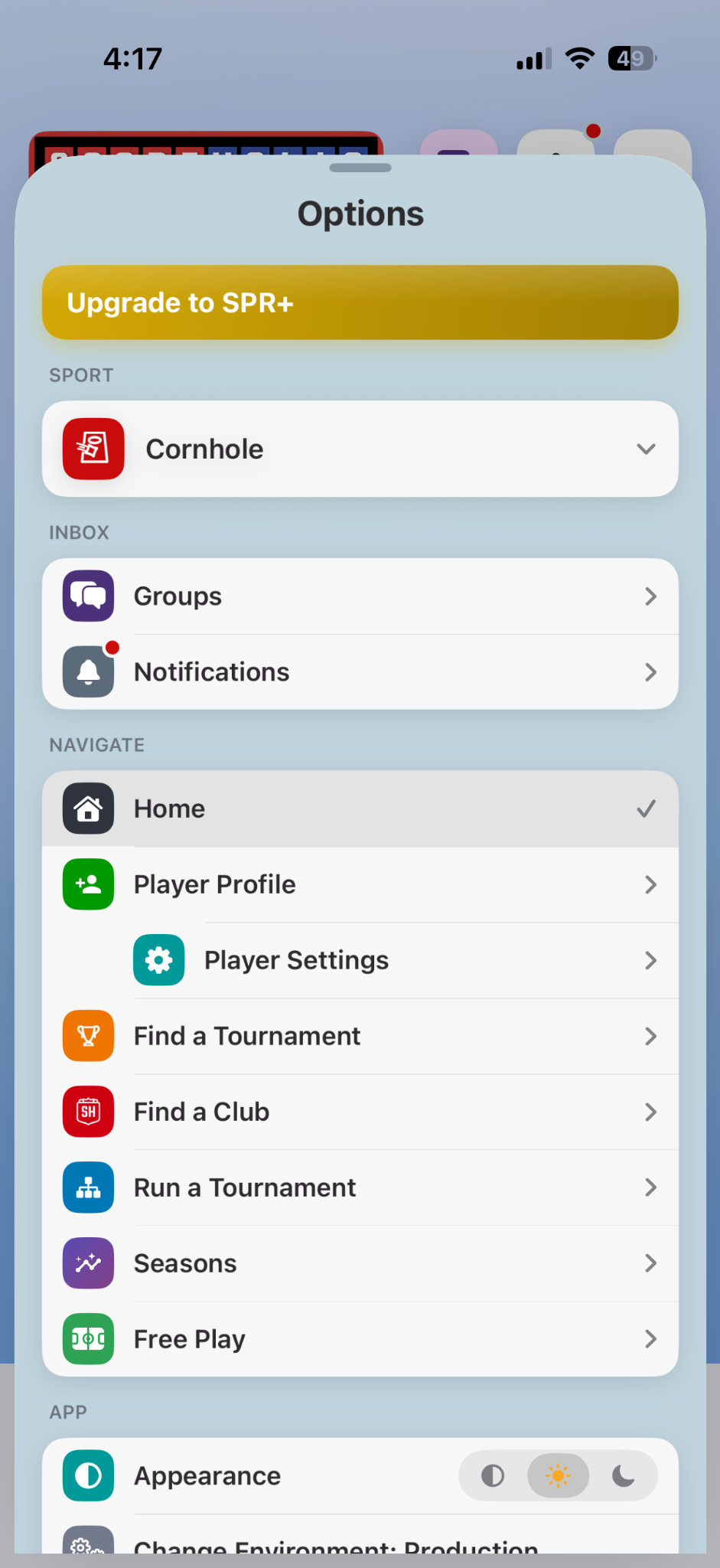
Für ein Spieler-Upgrade öffne **Menü oben rechts** und tippe auf das goldene **Auf SPR+ upgraden** Button.
Öffne das Menü, um zum Spieler-Upgrade zu gelangen.
### 2. Wähle den Kontotyp und den Abrechnungszeitraum
Wähle auf dem Abo-Bildschirm **Spieler** für SPR+ oder **Organisator** für einen Turnierplan. Wähle **Monatlich** oder **Jährlich**, und überprüfe dann den Plan und den Preis.
Dieses Beispiel zeigt einen SPR+-Kauf für einen Spieler.
### 3. Bestätige deinen Kauf
Verwende den Kauf-Button für den ausgewählten Plan und folge den Bestätigungsaufforderungen des Apple App Store oder Google Play. Prüfe den Betrag, den Abrechnungszeitraum und die Verlängerungsinformationen, bevor du bestätigst.
Für den Organisator-Zugang melde dich über **Starte ein Turnier**. Du kannst dein Organisator-Konto auch im Web mit den folgenden Schritten upgraden.
## Ein Organisator-Konto im Web upgraden
Möchtest du eine Firmenkreditkarte verwenden oder Turnierausgaben von persönlichen App-Store-Käufen trennen? Upgrade dein Organisator-Konto im Web.
1. Öffne [Scoreholio im Web](https://app.scoreholio.com/) und melde dich bei deinem **Organisator-Konto**. Der Website **Anmelden** Link öffnet dasselbe Ziel.
2. Klicke auf **Einstellungen**, dargestellt als Zahnrad unten rechts.
3. Öffne **Profil & Abo**.
4. Wähle **Monatlich** oder **Jährlich** und wähle deinen Plan aus.
5. Klicke auf **Abonnieren**, und folge dann den Checkout-Aufforderungen.
Einstellungen → Profil & Abo → wähle einen Plan.
Web-Upgrades akzeptieren Kreditkarten. Dein Organisator-Abrechnungsbereich bietet dir außerdem Rechnungen und Belege.
## Ein bestehendes Abo ändern
Verwalte ein bestehendes Abo über den Dienst, der dir die Rechnung stellt.
| Wo du das Abo abgeschlossen hast | Wo du es verwaltest |
| -------------------------------- | --------------------------------------------------------------------------------------------------------------------------------------------------------------------------------------------------------------------------------------------- |
| Apple App Store | iPhone oder iPad **Einstellungen → dein Name → Abonnements → Scoreholio** |
| Google Play | Google Play **Zahlungen & Abonnements → Abonnements → Scoreholio**, mit dem Google-Konto, das den Kauf getätigt hat |
| Organisator-Checkout im Web | Melde dich im Web bei deinem Organisator-Konto an und öffne **Einstellungen → Profil & Abo**; kontaktiere [Hilfe & Support](/de/abos-and-konten/subscriptions-and-accounts/help-and-support.md) wenn du Hilfe bei der Web-Abrechnung brauchst |
Wähle den verfügbaren Plan oder die Änderung des Abrechnungszeitraums und überprüfe dann den angezeigten Preis, das Wirksamkeitsdatum und das nächste Verlängerungsdatum, bevor du bestätigst.
[Hilfe zum Apple-Abo](https://support.apple.com/en-us/118428) · [Hilfe zum Google Play-Abo](https://support.google.com/googleplay/answer/7018481?hl=en)
## Dein Jahresabo upgraden
Ein jährliches Upgrade kann ändern, was du jetzt zahlst und wann sich der Plan verlängert.
* **Apple App Store:** Ein Upgrade auf eine höhere Abo-Stufe wird sofort wirksam, mit einer anteiligen Rückerstattung für das vorherige Abo. Prüfe Apples Kaufbestätigung und Belege für die neue Abbuchung und das Verlängerungsdatum.
* **Google Play:** Der verbleibende bezahlte Betrag und der Zeitpunkt der Abrechnung hängen davon ab, wie die Planänderung angewendet wird. Prüfe die Gutschrift oder Belastung und das nächste Verlängerungsdatum, das Google Play anzeigt.
* **Web-Abrechnung:** Überprüfe die Checkout- oder Abrechnungsdetails für dein Konto, bevor du die Änderung bestätigst.
Die Bestätigung des Stores oder der Web-Abrechnung zeigt die Bedingungen für deine tatsächliche Änderung.
## Zahlungsmethode ändern oder Abrechnungsfehler
Aktualisiere die Zahlungsmethode bei dem Dienst, der dir die Rechnung stellt:
* [Apple-Abrechnungsunterstützung](https://support.apple.com/billing)
* [Hilfe zur Zahlungsmethode in Google Play](https://support.google.com/googleplay/answer/1050566?hl=en)
* **Web-Abo:** öffne deinen Organisator-Abrechnungsbereich oder kontaktiere [Hilfe & Support](/de/abos-and-konten/subscriptions-and-accounts/help-and-support.md).
Wenn ein Abo fehlt, überprüfe das Apple- oder Google-Konto, das für den Kauf verwendet wurde, und das Scoreholio-Konto, bei dem du angemeldet bist.
## So kündigst du dein Scoreholio-Abo
Für ein App-Store-Abo öffne den passenden Dienst unten, wähle **Scoreholio**, und wähle **Abo kündigen**:
{% tabs %}
{% tab title="Apple App Store" %}
1. Öffne **Einstellungen** auf deinem iPhone oder iPad.
2. Tippe auf **dein Name → Abonnements**.
3. Wähle **Scoreholio**.
4. Tippe auf **Abo kündigen**.
[Apples Kündigungsanleitung](https://support.apple.com/en-us/118428)
{% endtab %}
{% tab title="Google Play" %}
1. Öffne **Google Play** mit dem Konto, das das Abo gekauft hat.
2. Öffne **Zahlungen & Abonnements → Abonnements**.
3. Wähle **Scoreholio**.
4. Tippe auf **Abo kündigen** und folge den Anweisungen.
[Google Plays Kündigungsanleitung](https://support.google.com/googleplay/answer/7018481?hl=en)
{% endtab %}
{% tab title="Web-Abrechnung" %}
Wenn du über den Organisator-Checkout im Web abonniert hast, melde dich bei dem für den Kauf verwendeten Organisator-Konto an und öffne **Einstellungen → Profil & Abo**. Wenn du Hilfe beim Kündigen eines per Web abgerechneten Abos brauchst, kontaktiere [Hilfe & Support](/de/abos-and-konten/subscriptions-and-accounts/help-and-support.md).
{% endtab %}
{% endtabs %}
{% hint style="info" %}
Kündige über den Dienst, der dir die Rechnung stellt. Ein Organisator-Kauf im Web erscheint nicht in Apple- oder Google-Abonnements. Das Deinstallieren der App kündigt kein Google-Play-Abo.
{% endhint %}
## Bezahlst du SPR+ bereits separat?
**Bezahlte Organisator-Pläne enthalten SPR+.** Nachdem du deinen Organisator-Plan upgegradet hast, kündige das separate SPR+-Abo über den App Store, bei dem du es gekauft hast. Es wird nicht automatisch gekündigt.
[Pläne vergleichen](/de/abos-and-konten/subscriptions-and-accounts/subscriptions.md) · [Spieler- vs. Organisator-Konten](/de/abos-and-konten/subscriptions-and-accounts/player-vs-organizer-accounts.md) · [Hilfe & Support](/de/abos-and-konten/subscriptions-and-accounts/help-and-support.md)